맥북 PDF 합치기 쉽게 하는 방법, 미리보기 앱만으로 충분합니다
맥북에서 PDF를 합칠 때 가장 먼저 확인할 것
얼마 전 자동차 보험 갱신 서류와 정비 명세서, 차량 등록 관련 PDF를 한 파일로 묶어 보내야 했는데, 맥북에서는 별도 프로그램을 깔지 않아도 생각보다 깔끔하게 처리할 수 있었습니다. 특히 여러 장의 견적서나 계약서처럼 순서가 중요한 문서는 파일을 하나로 합치는 방식이 훨씬 편합니다.
맥북 pdf 합치기는 기본 앱인 미리보기만 잘 써도 대부분 해결됩니다. PDF 2개를 합치는 정도는 1분도 걸리지 않고, 10장 이상 되는 문서도 페이지 순서만 차분히 확인하면 어렵지 않습니다. 다만 처음 하는 분들이 자주 놓치는 부분이 있습니다. 바로 사이드바의 썸네일 보기와 저장 방식입니다.
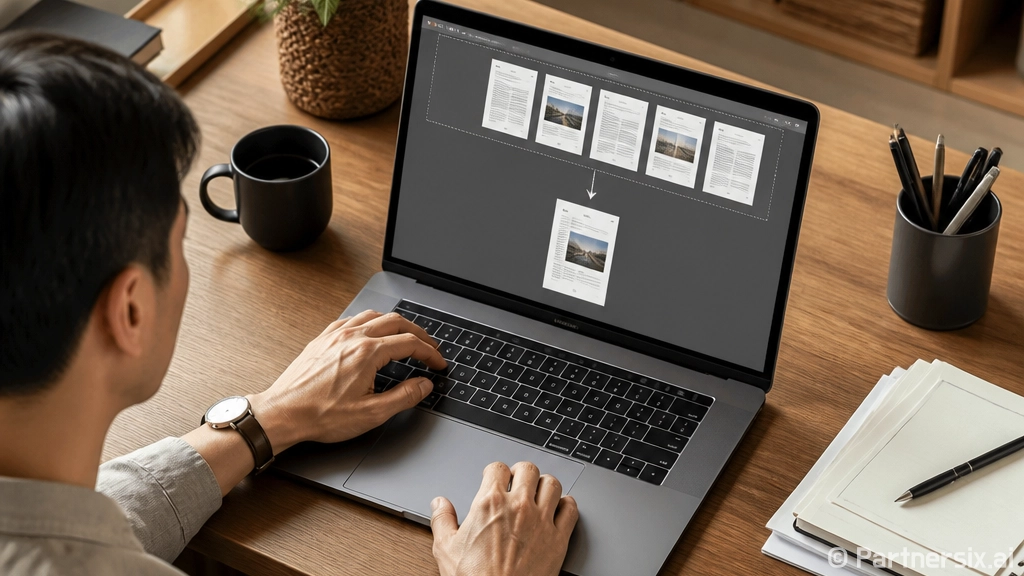
미리보기 앱에서 PDF를 열었는데 왼쪽에 페이지가 보이지 않는다면 상단 메뉴에서 보기 항목을 눌러 썸네일을 켜야 합니다. 이 썸네일 영역이 PDF를 합치는 작업대 역할을 합니다. 여기에서 페이지를 끌어다 놓고, 순서를 바꾸고, 필요 없는 페이지를 빼는 식으로 작업합니다.
미리보기 앱으로 PDF 합치는 방법
가장 간단한 방식은 기준이 될 PDF 하나를 먼저 열고, 다른 PDF를 그 안으로 끌어 넣는 방법입니다. 예를 들어 자동차 리스 계약서 5페이지짜리 PDF와 보험 증권 2페이지짜리 PDF가 있다면, 먼저 계약서를 미리보기로 엽니다. 그다음 왼쪽 썸네일 영역에서 보험 증권 파일을 원하는 위치로 드래그하면 됩니다.
- 합칠 PDF 중 첫 번째 파일을 미리보기로 엽니다.
- 왼쪽에 페이지 썸네일이 보이도록 설정합니다.
- 추가할 PDF 파일을 Finder에서 선택합니다.
- 미리보기의 썸네일 영역 중 원하는 위치에 끌어다 놓습니다.
- 페이지 순서가 맞는지 위에서 아래로 확인합니다.
- 파일 메뉴에서 PDF로 내보내기 또는 저장을 선택합니다.
여기서 중요한 점은 PDF 파일을 그냥 창 안쪽에 던지는 것이 아니라 왼쪽 썸네일 목록 안으로 넣어야 한다는 것입니다. 창 중앙에 끌어다 놓으면 파일이 따로 열리는 경우가 있습니다. 썸네일 사이에 파란 선이 나타나는 위치가 실제로 PDF가 들어갈 자리입니다.
순서를 바꾸고 싶다면 썸네일을 잡고 위아래로 옮기면 됩니다. 페이지 하나만 옮길 수도 있고, Shift 키를 누른 상태로 여러 페이지를 선택해 한꺼번에 이동할 수도 있습니다. 계약서 앞에는 안내문, 뒤에는 신분증 사본이나 증빙 자료를 붙이는 식으로 구성할 때 이 기능이 꽤 유용합니다.
여러 PDF를 한 번에 합칠 때 실수 줄이는 요령
PDF가 2개일 때는 큰 문제가 없지만, 5개 이상부터는 순서가 꼬이기 쉽습니다. 특히 파일명이 스캔 1, 스캔 2처럼 되어 있지 않고 각자 다른 이름으로 저장되어 있으면 더 헷갈립니다. 이럴 때는 작업 전에 Finder에서 파일명을 01, 02, 03처럼 숫자로 맞춰두는 편이 좋습니다.
예를 들어 01_차량등록증, 02_보험증권, 03_정비명세서, 04_견적서처럼 이름을 붙여두면 미리보기에서 불러올 때 순서를 확인하기 쉽습니다. 실제 업무 현장에서도 문서가 한 번 꼬이면 다시 확인하는 데 시간이 더 많이 걸립니다. 합치기 전에 파일명만 정돈해도 실수 확률이 크게 줄어듭니다.
- 문서 순서가 중요하면 파일명 앞에 숫자를 붙입니다.
- 스캔 문서는 방향이 뒤집혀 있지 않은지 확인합니다.
- 빈 페이지나 중복 페이지가 들어갔는지 썸네일에서 먼저 봅니다.
- 최종 파일명에는 날짜와 용도를 함께 적어둡니다.
미리보기에서는 페이지 회전도 바로 가능합니다. 썸네일에서 페이지를 선택한 뒤 회전 버튼을 누르면 됩니다. 자동차 정비소나 관공서에서 받은 스캔본은 가끔 가로로 눕거나 거꾸로 들어가는 경우가 있는데, 합친 뒤 발견하면 다시 손보기가 번거롭습니다. 합치기 전에 방향부터 확인하는 습관이 좋습니다.
저장할 때 원본을 보존하는 방법
맥북 pdf 합치기 작업에서 은근히 중요한 부분이 저장입니다. 원본 PDF 위에 그대로 저장해버리면 나중에 원래 파일이 필요할 때 난감할 수 있습니다. 특히 계약서, 영수증, 보증서처럼 원본성이 중요한 문서는 원본 파일을 따로 남겨두는 편이 안전합니다.
작업이 끝나면 파일 메뉴에서 복제나 PDF로 내보내기를 사용하는 방식이 좋습니다. 새 파일명으로 저장하면 원본은 그대로 두고 합쳐진 파일만 따로 관리할 수 있습니다. 파일명은 2026-09_자동차보험_제출용처럼 날짜와 용도를 넣으면 나중에 찾기 편합니다.
또 하나 신경 쓸 부분은 파일 용량입니다. 여러 장의 스캔 PDF를 합치면 파일이 20MB, 50MB 이상 커질 수 있습니다. 이메일이나 온라인 접수 시스템은 첨부 용량 제한이 있는 경우가 많습니다. 만약 용량이 너무 크다면 미리보기에서 내보낼 때 Quartz 필터의 파일 크기 줄이기 옵션을 사용할 수 있습니다. 다만 이 옵션은 이미지 품질이 떨어질 수 있어, 글자가 작은 서류라면 축소 후 내용을 반드시 확인해야 합니다.
맥북 기본 기능이 불편할 때 선택할 수 있는 방법
미리보기 앱은 빠르고 가볍지만, 아주 많은 PDF를 다루는 작업에는 조금 불편할 수 있습니다. 예를 들어 30개 이상의 파일을 반복해서 합치거나, 페이지 번호를 넣거나, 암호를 설정하거나, 특정 페이지만 자동으로 추출해야 한다면 전문 PDF 편집 프로그램이 더 효율적입니다.
그런데 단순히 맥북 pdf 합치기만 필요하다면 유료 프로그램까지 갈 필요는 많지 않습니다. 미리보기는 macOS에 기본으로 들어 있고, 인터넷에 파일을 업로드하지 않아도 되기 때문입니다. 주민등록번호 일부, 차량번호, 계약 금액, 계좌 정보처럼 민감한 내용이 들어간 문서라면 온라인 변환 서비스보다 로컬에서 처리하는 쪽이 마음이 편합니다.
업무용으로 자주 쓰는 분이라면 PDF 합치기 전용 폴더를 하나 만들어두는 것도 괜찮습니다. 원본, 작업중, 제출용처럼 폴더를 나눠두면 실수로 다른 파일을 첨부하는 일을 줄일 수 있습니다. 별것 아닌 습관 같지만, 서류 제출이 잦은 사람에게는 꽤 큰 차이를 만듭니다.
빠르게 끝내려면 이렇게 작업하면 됩니다
제가 실제로 가장 많이 쓰는 방식은 간단합니다. 먼저 Finder에서 합칠 PDF 파일명을 숫자 순서대로 바꿉니다. 그다음 첫 번째 PDF를 미리보기로 열고, 나머지 파일을 왼쪽 썸네일 영역에 차례대로 넣습니다. 전체 페이지를 훑어본 뒤 새 이름으로 PDF를 내보냅니다.
이 방식이면 자동차 보험 서류, 중고차 거래 서류, 정비 이력, 세금계산서처럼 여러 PDF를 한 번에 제출해야 할 때 빠르게 처리할 수 있습니다. 맥북의 미리보기 앱은 화려한 편집 도구는 아니지만, 문서를 합치고 순서를 다듬는 기본 작업에는 충분히 믿을 만합니다. 괜히 복잡한 프로그램부터 찾기보다, 기본 앱으로 먼저 처리해보는 쪽이 시간도 덜 들고 파일 관리도 더 단순합니다.