리퍼노트북 고르는 방법, 초보자가 가격보다 먼저 봐야 할 것
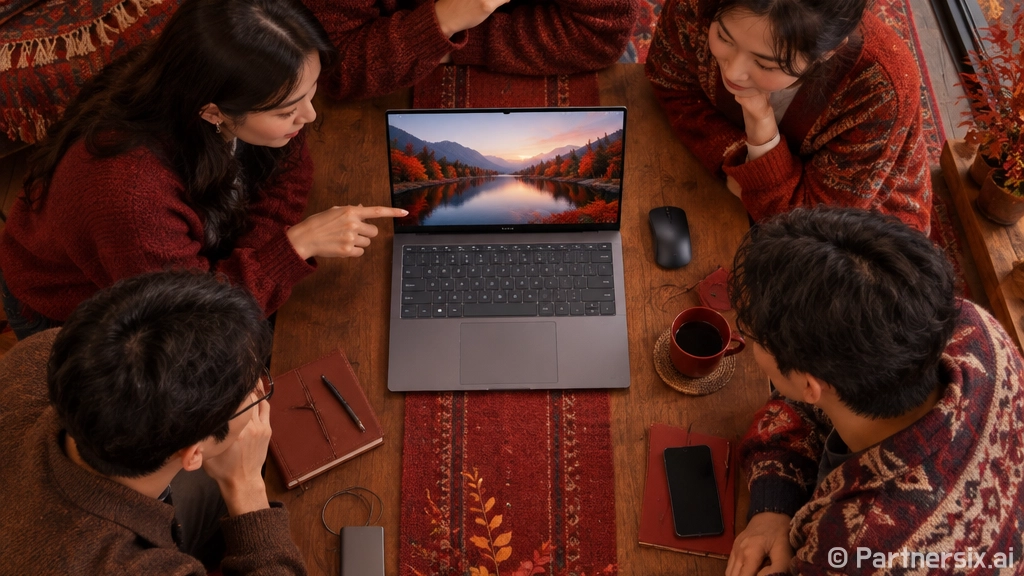
얼마 전 지인이 재택근무용 노트북을 알아보다가 새 제품과 리퍼노트북 사이에서 꽤 오래 고민하더군요. 가격 차이는 20만~50만 원까지 벌어지는데, 막상 상품 설명을 보면 “전시품”, “반품 상품”, “제조사 리퍼”, “판매자 리퍼” 같은 말이 섞여 있어 처음 사는 사람 입장에서는 뭐가 괜찮은 물건인지 감이 잘 안 옵니다. 사실 리퍼노트북은 잘 고르면 꽤 합리적인 선택입니다. 다만 싸다는 이유 하나로 고르면 배터리, 보증, 액정 상태에서 예상 못 한 비용이 생길 수 있습니다.
리퍼노트북이 중고 노트북과 다른 점
리퍼노트북은 보통 개봉 후 반품, 초기 불량 교환, 전시 사용, 기업 회수 물량 등을 점검하고 다시 판매하는 제품을 말합니다. 여기서 중요한 건 “누가 점검했는가”입니다. 제조사가 직접 검수한 제품과 일반 판매자가 자체 점검한 제품은 신뢰도와 보증 조건이 다를 수밖에 없습니다.
애플 인증 리퍼 제품은 기능 테스트와 세척, 재포장, 1년 제한 보증을 제공하는 방식으로 운영됩니다. 마이크로소프트 인증 리퍼 서피스 제품도 점검과 세척, 재포장, 제한 보증을 내세웁니다. 이런 제조사 인증 리퍼는 새 제품 대비 할인 폭이 아주 크지는 않아도, 구매 후 불안이 적다는 장점이 있습니다.
반대로 판매자 리퍼는 가격이 더 매력적일 수 있습니다. 하지만 보증 기간이 1개월, 3개월, 6개월처럼 짧거나 배터리와 어댑터가 보증 제외인 경우도 있습니다. 상품명에 리퍼라고 적혀 있어도 실제로는 단순 중고에 가까운 물건도 있으니, 설명 문구를 꼼꼼히 봐야 합니다.
가격보다 먼저 확인할 5가지
리퍼노트북은 스펙표만 보고 사면 놓치는 부분이 많습니다. CPU와 메모리도 중요하지만, 실제 만족도는 배터리와 화면, 저장장치 상태에서 크게 갈립니다.
- 보증 기간: 최소 3개월 이상은 보는 편이 좋습니다. 업무용이나 학업용이면 6개월~1년 보증 제품이 마음 편합니다.
- 배터리 상태: 윈도우 노트북은 배터리 효율 또는 충전 사이클 안내가 있는지 확인합니다. 맥북은 배터리 사이클 수와 성능 상태가 중요합니다.
- 액정 등급: 흠집, 빛샘, 멍, 색 번짐 여부를 봐야 합니다. 키보드 자국이 화면에 남은 제품도 생각보다 많습니다.
- 저장장치: SSD 용량만 보지 말고 교체 가능 여부도 중요합니다. 256GB는 문서 작업용으로는 가능하지만 사진, 영상, 게임까지 하면 금방 부족합니다.
- 구성품: 정품 어댑터 포함 여부를 확인합니다. 호환 충전기를 주는 경우도 있는데, 출력이 낮으면 충전 속도나 안정성에서 아쉬울 수 있습니다.
개인적으로는 리퍼노트북을 볼 때 “새 제품 대비 몇 퍼센트 저렴한가”보다 “문제가 생겼을 때 누가 책임지는가”를 먼저 봅니다. 10만 원 더 싸게 샀는데 보증이 7일뿐이면, 그건 할인이라기보다 위험을 떠안는 거래에 가깝습니다.
용도별로 적당한 사양 고르는 방법
문서 작업, 온라인 강의, 인터넷 검색 위주라면 최신 고성능 모델까지 갈 필요는 없습니다. 인텔 기준 11세대 이후 i5급, AMD 기준 라이젠 4000번대 이후, 메모리 16GB 조합이면 체감이 꽤 안정적입니다. 메모리 8GB도 가벼운 작업은 가능하지만, 화상회의와 브라우저 탭 여러 개를 동시에 띄우면 답답해질 수 있습니다.
디자인 작업이나 영상 편집까지 생각한다면 기준을 올려야 합니다. 포토샵, 라이트룸, 간단한 영상 편집은 메모리 16GB를 기본으로 보고, 가능하면 32GB 모델도 고려할 만합니다. 저장장치는 512GB 이상이 현실적입니다. 특히 리퍼노트북은 나중에 업그레이드가 어려운 얇은 모델이 많아서 처음 살 때 여유를 두는 편이 낫습니다.
게임용으로 리퍼노트북을 찾는다면 더 신중해야 합니다. 그래픽카드가 들어간 노트북은 발열을 많이 겪은 제품일 가능성이 있습니다. 외관이 깨끗해도 내부 팬 소음, 온도, 배터리 부풀음은 별개의 문제입니다. 게이밍 노트북 리퍼는 할인 폭이 크지 않다면 새 제품 특가와 비교해 보는 게 좋습니다.
등급 표기와 사진에서 걸러야 할 신호
판매 페이지의 A급, S급, 특A급 같은 표현은 법적으로 통일된 기준이 아닙니다. 그래서 등급명보다 실제 사진과 하자 설명이 더 중요합니다. 상판 생활 흠집 정도는 감수할 수 있지만, 힌지 유격이나 포트 인식 불량, 키보드 특정 키 눌림 불량은 사용하면서 계속 거슬립니다.
사진이 실물 사진인지도 봐야 합니다. 같은 모델 대표 이미지만 올려둔 상품은 상태를 판단하기 어렵습니다. 실물 사진이 여러 장 있고, 모서리, 키보드, 액정, 하판, 포트 부분이 보이면 훨씬 낫습니다. 판매자가 하자를 숨기지 않고 적어둔 상품이 오히려 신뢰 가는 경우도 많습니다.
- 액정에 흰 배경 사진이 없는 상품은 빛샘과 멍을 확인하기 어렵습니다.
- 키보드 확대 사진이 없으면 번들거림이나 각인 마모를 놓치기 쉽습니다.
- 하판 나사 주변이 심하게 마모된 제품은 분해 이력이 많았을 수 있습니다.
- 어댑터 사진이 없으면 정품 여부와 출력 확인이 어렵습니다.
구매 후 첫날 바로 점검할 것
리퍼노트북은 받은 날 점검이 정말 중요합니다. 반품 가능 기간이 짧은 경우가 많아서 “며칠 써보고 이상하면 연락하지”라고 미루면 애매해질 수 있습니다. 전원을 켠 뒤 와이파이, 블루투스, 카메라, 마이크, 스피커, USB 포트, 충전 단자, 터치패드, 키보드 전체 입력을 바로 확인합니다.
윈도우 노트북이라면 배터리 리포트를 확인해 설계 용량과 현재 완충 용량 차이를 보는 게 좋습니다. 예를 들어 설계 용량이 50Wh인데 현재 완충 용량이 32Wh라면 체감 사용 시간이 꽤 줄어듭니다. 맥북은 시스템 정보에서 배터리 사이클 수와 상태를 확인할 수 있습니다. 중고성 제품인 만큼 배터리가 100% 새것일 필요는 없지만, 설명과 실제 상태가 다르면 바로 판매자에게 기록을 남겨야 합니다.
발열도 놓치면 안 됩니다. 영상 재생, 화상회의, 문서 작업을 30분 정도 돌려보고 팬 소음과 키보드 온도를 느껴보면 대략적인 상태가 보입니다. 너무 뜨겁거나 팬이 계속 고속으로 도는 제품은 내부 먼지, 써멀 상태, 배터리 문제 가능성을 의심할 수 있습니다.
리퍼노트북을 추천할 수 있는 사람
리퍼노트북은 예산은 아끼고 싶지만 너무 오래된 중고는 피하고 싶은 사람에게 잘 맞습니다. 대학생, 사무직, 재택근무자, 세컨드 노트북이 필요한 사람에게 특히 현실적인 선택입니다. 새 제품 120만 원짜리를 사기 부담스럽다면, 같은 체급의 리퍼 제품을 70만~90만 원대에 찾는 방식이 꽤 괜찮습니다.
다만 노트북을 오래 쓰는 편이고, 고장 대응에 민감하며, 배터리 사용 시간이 매우 중요하다면 제조사 인증 리퍼나 새 제품 특가가 더 편할 수 있습니다. 리퍼노트북은 싸게 사는 기술보다 위험을 줄이는 기술이 더 중요합니다. 보증 조건이 명확하고, 실물 상태가 투명하며, 반품 절차가 분명한 제품이라면 새 제품이 아니어도 충분히 좋은 선택이 될 수 있습니다.