구글플레이스토어앱다운 막힐 때 설치하는 방법과 확인 순서
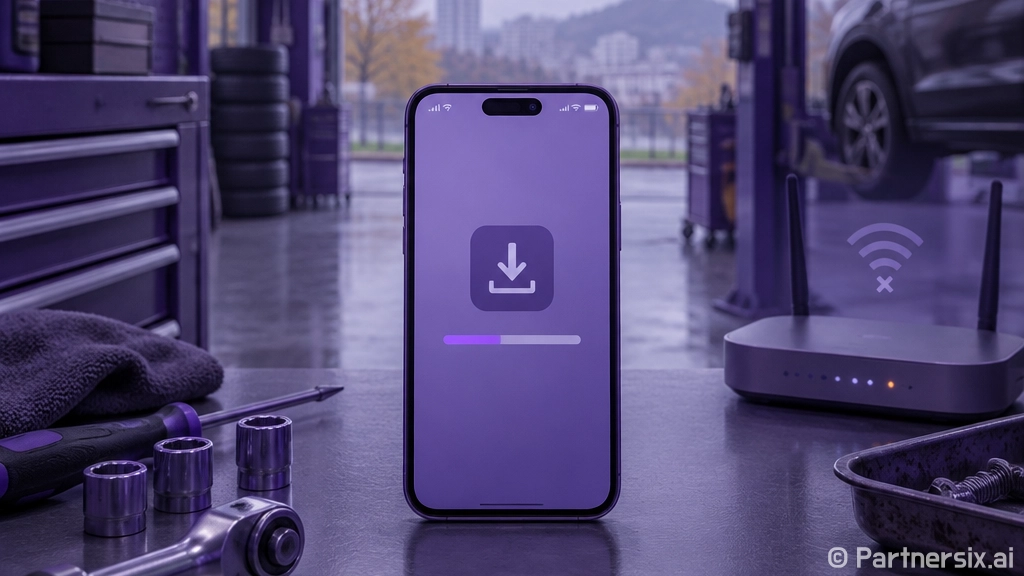
얼마 전 정비소에서 고객분 휴대폰에 내비게이션 앱을 다시 깔아드리려는데, 구글 플레이 스토어에서 다운로드 버튼만 빙빙 돌고 설치가 안 되는 일이 있었습니다. 차 안에서 쓰는 앱은 생각보다 중요합니다. 내비게이션, 주차 정산, 전기차 충전, 보험 긴급출동, 차량 진단 앱까지 막상 필요할 때 안 깔리면 꽤 당황스럽죠.
구글플레이스토어앱다운은 보통 간단하지만, 안 될 때는 원인이 몇 가지로 나뉩니다. 인터넷 문제인지, 저장 공간 문제인지, 계정 문제인지, 아니면 기기 인증이나 보안 설정 문제인지 차근차근 보면 대부분 해결됩니다.
구글 플레이 스토어에서 앱 다운로드하는 기본 방법
안드로이드 휴대폰이나 태블릿에서는 기본적으로 Play 스토어 앱을 열고 원하는 앱 이름을 검색한 뒤, 무료 앱은 설치 버튼을 누르면 됩니다. 유료 앱은 가격 버튼을 누른 뒤 결제 수단을 확인하게 됩니다. 차량용으로 많이 쓰는 내비게이션, 블랙박스 연동, 충전소 검색 앱도 방식은 같습니다.
- Play 스토어 앱을 실행합니다.
- 검색창에 설치할 앱 이름을 입력합니다.
- 개발사 이름과 평점, 리뷰 수를 같이 확인합니다.
- 설치 버튼을 누르고 완료될 때까지 기다립니다.
- 처음 실행할 때 위치, 알림, 블루투스 권한을 필요한 범위에서 허용합니다.
여기서 중요한 건 비슷한 이름의 앱이 많다는 점입니다. 예를 들어 차량 관리 앱이나 충전 앱은 아이콘과 이름이 비슷한 경우가 있어서 개발사 이름까지 보는 게 안전합니다. Google 안내에서도 Play 스토어 앱을 통한 설치가 기본 경로로 설명됩니다.
다운로드가 안 될 때 먼저 볼 것들
구글플레이스토어앱다운이 멈추는 경우를 보면 의외로 와이파이 품질 문제가 많습니다. 특히 정비소, 지하주차장, 대형마트 주차장처럼 신호가 약한 곳에서는 다운로드가 시작됐다가 멈추는 일이 흔합니다. 이럴 때는 와이파이를 끄고 모바일 데이터로 바꿔보거나, 반대로 데이터가 불안하면 안정적인 와이파이로 바꾸는 게 빠릅니다.
저장 공간과 업데이트 상태 확인
앱 하나가 100MB 정도여도 실제 설치 과정에서는 더 넉넉한 공간이 필요할 수 있습니다. 지도 앱이나 차량용 내비 앱은 초기 데이터까지 받으면 1GB 이상 공간을 요구하는 경우도 있습니다. 휴대폰 저장 공간이 1GB 미만이면 사진이나 오래된 앱을 먼저 지우는 편이 낫습니다.
- 설정에서 저장 공간을 확인합니다.
- 오래 쓰지 않는 앱을 삭제합니다.
- 사진과 동영상은 클라우드나 PC로 옮깁니다.
- 안드로이드 시스템 업데이트가 밀려 있다면 먼저 진행합니다.
Play 스토어 자체도 최신 상태여야 합니다. 오래된 기기에서는 Play 스토어 업데이트가 늦게 반영되거나, 특정 앱이 현재 안드로이드 버전을 지원하지 않는 경우도 있습니다. 이때 앱 상세 화면에 기기와 호환되지 않는다는 안내가 나오면 다른 설치 방법을 찾기보다 제조사나 앱 개발사의 지원 범위를 확인하는 편이 안전합니다.
캐시 삭제와 계정 확인으로 해결되는 경우
다운로드 대기 중이라는 문구만 계속 보일 때는 Play 스토어와 Google Play 서비스의 캐시가 꼬였을 가능성이 있습니다. 자동차로 비유하면 시동 문제처럼 보이지만 실제로는 배터리 단자 접촉이 흐트러진 느낌에 가깝습니다. 앱 자체가 고장 난 게 아니라 임시 데이터가 설치 흐름을 붙잡고 있는 상황입니다.
- 설정에서 앱 메뉴를 엽니다.
- Google Play 스토어를 선택합니다.
- 저장 공간에서 캐시 삭제를 누릅니다.
- 필요하면 Google Play 서비스도 같은 방식으로 캐시를 지웁니다.
- 휴대폰을 재부팅한 뒤 다시 설치를 시도합니다.
계정 문제도 자주 있습니다. 회사 계정, 자녀 보호 계정, 해외에서 만든 계정은 특정 앱 설치가 제한될 수 있습니다. 차량 보험 앱이나 금융 앱은 지역, 연령, 보안 정책 영향을 받기도 합니다. 여러 Google 계정을 쓰는 분이라면 Play 스토어 오른쪽 위 프로필을 눌러 현재 어떤 계정으로 접속 중인지 확인하는 게 좋습니다.
보안 때문에 꼭 확인해야 할 부분
급하다고 검색창에서 APK 파일을 받아 설치하는 방식은 권하지 않습니다. 특히 차량 관련 앱은 위치 정보, 블루투스, 연락처, 결제 정보와 연결되는 경우가 많습니다. 잘못된 앱을 설치하면 단순 광고 앱 수준이 아니라 개인정보가 새어나갈 수 있습니다. Google Play Protect는 Play 스토어 앱을 내려받기 전 안전 검사를 수행하고, 설치된 앱도 위험 여부를 점검하는 기능을 제공합니다.
구글플레이스토어앱다운이 안 된다고 해서 출처를 알 수 없는 파일 설치 허용을 켜는 건 신중해야 합니다. 업무용 단말기나 가족이 같이 쓰는 휴대폰이라면 더 그렇습니다. 꼭 필요한 경우라도 설치가 끝난 뒤에는 알 수 없는 앱 설치 권한을 다시 꺼두는 편이 안전합니다.
차량용 앱 설치 전 체크 포인트
- 위치 권한이 왜 필요한지 앱 설명을 읽습니다.
- 리뷰가 지나치게 적거나 최근 불만이 많은 앱은 피합니다.
- 블루투스 연결 앱은 차량 모델 지원 여부를 확인합니다.
- 전기차 충전 앱은 결제 방식과 충전소 제휴 범위를 봅니다.
- 보험·정비 앱은 공식 서비스 이름과 개발사를 대조합니다.
차에서 쓰는 앱은 편의 기능처럼 보여도 운전 중 판단에 영향을 줍니다. 내비게이션이 늦게 업데이트되거나 충전 앱이 엉뚱한 위치를 보여주면 실제 이동 시간이 20~30분씩 늘어날 수 있습니다. 그래서 설치 자체보다 제대로 된 앱을 안전하게 받는 과정이 더 중요합니다.
설치 후에도 한 번 더 확인할 설정
앱을 설치했다고 끝난 건 아닙니다. 내비게이션 앱은 위치 권한을 항상 허용해야 제대로 작동하는 경우가 있고, 블랙박스 앱은 사진과 동영상 접근 권한이 필요할 수 있습니다. 반대로 단순 쿠폰 앱이 연락처 권한까지 요구한다면 한 번 멈춰서 생각할 필요가 있습니다.
자동 업데이트 설정도 챙기면 좋습니다. 데이터 요금제가 넉넉하지 않다면 와이파이에서만 업데이트되도록 해두고, 내비게이션처럼 안전과 직결되는 앱은 출발 전 미리 업데이트하는 습관이 좋습니다. 장거리 운전 직전에 앱을 업데이트하면 지도 데이터나 로그인 상태가 바뀌어 오히려 시간이 지체되는 경우도 있거든요.
제 경험상 구글플레이스토어앱다운 문제는 휴대폰을 바꾸지 않아도 해결되는 경우가 훨씬 많았습니다. 인터넷 연결, 저장 공간, 캐시, 계정, 보안 설정 순서로 보면 길이 보입니다. 자동차도 경고등 하나만 보고 부품부터 바꾸지 않듯이, 앱 설치도 원인을 차분히 좁혀가면 불필요한 시간 낭비를 줄일 수 있습니다.