닌텐도스위치조이콘 연결 오류와 쏠림 해결하는 방법
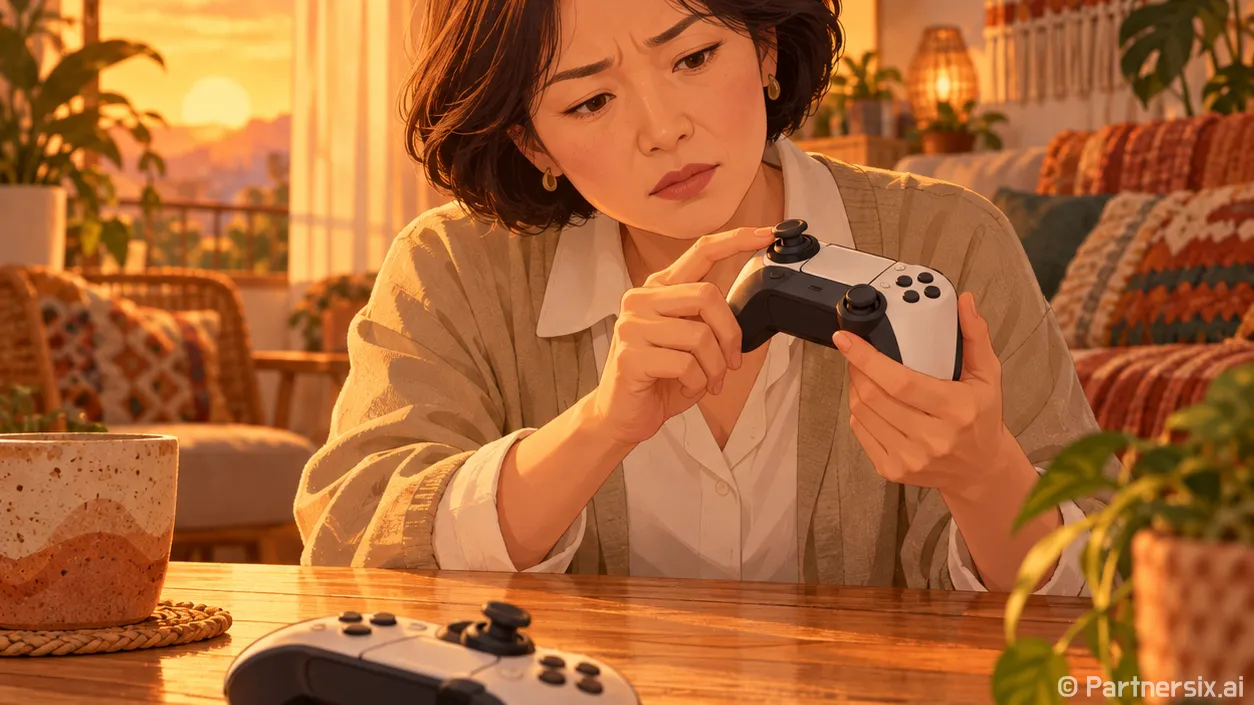
얼마 전 게임을 하다가 캐릭터가 손을 떼도 왼쪽으로 걷는다는 이야기를 들었습니다. 닌텐도스위치조이콘이 고장 난 것 같아 바로 새 제품을 찾고 있었다는데, 먼저 확인할 것은 증상의 종류입니다. 스틱이 혼자 움직이는지, 본체에 끼웠을 때 인식되지 않는지, 분리해서 쓸 때만 끊기는지에 따라 점검 순서가 달라집니다.
먼저 어느 상황에서 문제가 생기는지 확인하기
HOME 메뉴의 ‘컨트롤러’ 화면을 열고 좌우 조이콘이 각각 표시되는지 확인하세요. 본체에 장착한 상태와 분리한 상태를 번갈아 시험하면 연결 문제의 범위를 좁힐 수 있습니다. 한쪽만 인식되지 않는다면 그 조이콘을 중심으로 점검하고, 다른 조이콘도 같은 쪽에서 인식되지 않는다면 본체 연결부까지 살펴야 합니다.
게임 한 개에서만 조작이 이상하다면 게임 설정도 확인할 만합니다. 기울기 조작을 켜 둔 게임에서는 조이콘의 움직임이 스틱 오작동처럼 느껴질 수 있습니다. 버튼 기능을 바꿔 둔 경우에도 평소와 다른 반응이 나옵니다. HOME 화면에서 컨트롤러 옆에 설정 변경을 알리는 표시가 있는지 확인한 뒤, 다른 게임과 메뉴 화면에서도 같은 증상이 나타나는지 비교하면 판단이 쉬워집니다.
본체에 끼웠는데 인식되지 않을 때
조이콘을 분리한 다음 레일 방향을 맞춰 끝까지 밀어 넣으세요. 제자리에 들어가면 걸리는 느낌이 납니다. 케이스나 장식물이 장착을 방해한다면 잠시 떼고 다시 확인합니다. 무리하게 누르거나 레일 안쪽에 도구를 넣는 행동은 피하는 편이 좋습니다.
그래도 화면에 장착 상태가 표시되지 않으면 본체를 재시작하고, 조이콘 옆면의 작은 SYNC 버튼을 한 번 누른 뒤 다른 버튼을 눌러 다시 켜 보세요. 한국닌텐도와 닌텐도 고객지원 안내에서도 본체 업데이트와 재장착, 컨트롤러 재설정을 기본 점검 순서로 제시합니다. 가능하다면 다른 조이콘을 같은 쪽 레일에 끼워 비교하세요. 다른 제품은 인식된다면 기존 조이콘에, 둘 다 인식되지 않는다면 본체 쪽에 문제가 있을 가능성이 커집니다.
분리하면 끊기거나 충전이 빨리 닳을 때
장착했을 때는 작동하는데 무선으로 쓰면 끊긴다면 배터리 잔량부터 확인하세요. 본체와 거리를 줄이고 주변의 무선 기기나 장애물에서 떨어져 다시 시험하는 것도 좋습니다. 연결이 계속 불안정하면 SYNC 버튼을 한 번 눌러 조이콘을 재설정한 뒤 본체에 다시 장착해 연결 상태를 확인할 수 있습니다.
일반 조이콘의 공식 사양상 완전 충전에는 약 3시간 30분이 걸리고, 사용 시간은 약 20시간으로 안내됩니다. 실제 사용 시간은 게임과 진동 등 사용 조건에 따라 달라집니다. 조이콘을 본체에 꽂아 충전할 때는 본체도 충전 중인지 확인하세요. 일반 조이콘 그립은 손잡이 역할만 하므로, 분리해서 충전하려면 별도의 충전 그립이 필요합니다. 충분히 충전했는데도 한쪽만 유난히 빨리 꺼진다면 배터리 상태를 점검받는 편이 낫습니다.
스틱 쏠림은 보정 결과로 판단하기
캐릭터가 저절로 움직인다면 HOME 메뉴에서 ‘설정 → 컨트롤러와 센서 → 스틱 보정’으로 이동하세요. 문제가 있는 스틱을 화면 안내에 따라 움직여 입력이 중앙으로 돌아오는지 확인합니다. 메뉴 이름이나 보정 시작 동작은 본체 업데이트에 따라 조금 다를 수 있으니 화면의 지시를 따르는 것이 정확합니다. 본체와 컨트롤러 업데이트도 함께 확인하세요.
보정을 마쳐도 손을 뗀 스틱의 입력이 한쪽에 남거나, 보정 자체가 되지 않는다면 단순 설정 문제로 보기 어렵습니다. 스틱 주변의 커버가 움직임을 막는지 확인할 수는 있지만, 임의로 분해하거나 액체 세정제를 흘려 넣는 방법은 피하세요. 닌텐도 고객지원은 보정으로 해결되지 않는 조이콘의 점검 또는 수리를 안내합니다. 새 제품을 사기 전에 어느 쪽 조이콘에서 문제가 재현되는지, 장착 상태와 무선 상태에서 각각 어떤 차이가 있는지 기록해 두면 수리 상담에도 도움이 됩니다.
조이콘은 작아서 증상이 비슷해 보여도 원인은 제법 다릅니다. 저는 연결 상태를 비교하고 스틱 보정 화면을 확인하는 두 단계만 거쳐도, 당장 교체해야 할지 판단하는 데 큰 도움이 된다고 봅니다.