스마트폰 인터넷 속도 측정 제대로 하는 방법
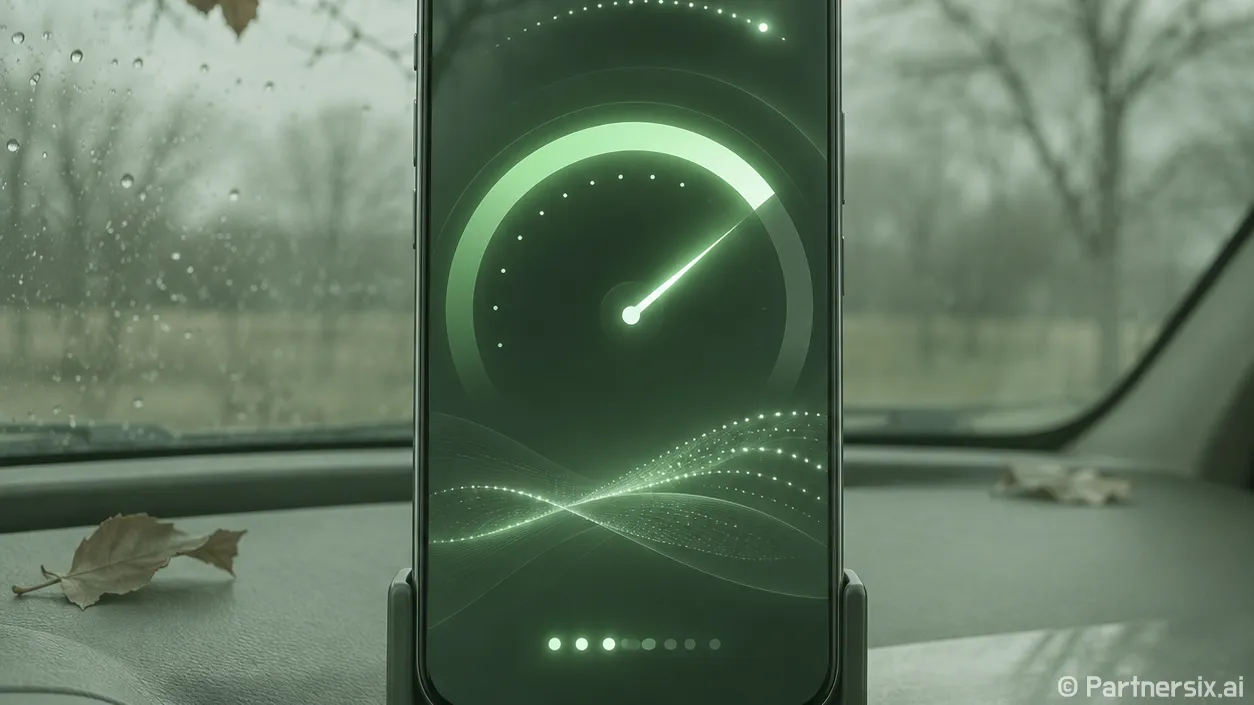
얼마 전 차 안에서 내비게이션 지도가 늦게 뜨는 일을 겪었습니다. 휴대전화 화면에는 5G가 표시돼 있었지만, 표시만으로 실제 인터넷 상태를 알 수는 없더군요. 이런 때 스마트폰 인터넷 속도 측정을 해두면 통신망이 느린 건지, 연결한 와이파이나 앱에 문제가 있는지 가려내는 데 도움이 됩니다. 다만 숫자 하나만 보고 판단하면 엉뚱한 원인을 짚기 쉽습니다.
먼저 어떤 연결을 측정할지 정하세요
스마트폰은 와이파이와 이동통신 데이터를 오가며 연결됩니다. 집 와이파이가 느린지 확인하려면 와이파이에 연결한 상태에서 측정하고, 통신사 데이터 상태를 보려면 와이파이를 끈 뒤 측정해야 합니다. 화면 위쪽에 표시된 연결 상태를 먼저 확인하세요. 차 안에서는 차량 와이파이나 휴대전화 핫스팟에 연결돼 있을 수도 있습니다. 이때 측정값은 내가 확인하려던 연결의 속도가 아닐 수 있습니다.
속도 측정 앱이나 서비스에서 측정을 시작하면 데이터를 내려받고 올려 보내면서 속도를 계산합니다. 한국지능정보사회진흥원의 무선인터넷 속도측정 서비스처럼 다운로드, 업로드, 지연 시간을 함께 보여주는 도구를 쓰면 됩니다. 같은 장소를 비교할 때는 가능하면 같은 도구를 계속 사용하세요. 측정 서버와 방식이 달라지면 결과도 조금씩 달라질 수 있습니다.
한 번의 최고 속도보다 같은 조건의 반복 측정이 낫습니다
측정 전에는 진행 중인 앱 업데이트, 사진 백업, 동영상 재생을 잠시 멈추세요. VPN을 쓰고 있다면 켠 상태와 끈 상태를 구분해 기록하는 편이 좋습니다. VPN 경로의 영향까지 함께 측정될 수 있기 때문입니다. 와이파이를 비교할 때는 공유기와의 거리, 문이나 벽의 위치, 다른 기기의 사용량도 비슷하게 맞춰야 합니다.
한 장소에서 3회 정도 측정하고 가운데 값을 기준으로 보세요. 예를 들어 다운로드 속도가 38, 41, 92Mbps라면 92Mbps 한 번보다 41Mbps가 평소 상태를 짐작하는 데 유용합니다. 시간대도 중요합니다. 출근길 지하철역과 한산한 오후의 같은 장소는 이용자가 달라 결과가 벌어질 수 있습니다. 반복 측정에도 데이터가 쓰이므로 이동통신 데이터로 시험할 때는 요금제의 잔여량을 확인해두는 게 안전합니다.
차 안에서 확인할 때는 안전하게 정차한 뒤 측정하세요. 주행 중에는 위치와 기지국 연결 상태가 계속 바뀌어 수치를 비교하기 어렵고, 운전 중 화면 조작도 위험합니다. 특정 도로에서 내비게이션이 자주 끊긴다면 도로 전체의 숫자 하나보다 정차할 수 있는 지점별 기록이 원인을 찾는 데 더 쓸모 있습니다.
다운로드 속도와 업로드 속도, 지연 시간을 함께 읽으세요
다운로드 속도는 영상이나 지도 데이터를 받아올 때, 업로드 속도는 사진 백업이나 영상 통화에서 내 화면을 보낼 때 영향을 줍니다. 단위인 Mbps는 초당 메가비트입니다. 파일 크기에서 흔히 보는 MB와는 다릅니다. 예를 들어 80Mbps를 8로 나누면 이론상 초당 10MB지만, 실제 파일 전송은 통신 과정의 부가 데이터와 상대 서버 상태 때문에 이보다 느릴 수 있습니다.
지연 시간은 요청을 보내고 응답을 받기까지 걸리는 시간으로, 보통 ms로 표시합니다. 수치가 낮을수록 반응이 빠른 편입니다. 다운로드 속도가 높아도 지연 시간이 크게 튀거나 연결이 잠깐씩 끊기면 지도 검색, 통화, 게임에서 답답함을 느낄 수 있습니다. 도구가 지터나 패킷 손실을 보여준다면 함께 보세요. 지터는 응답 시간의 흔들림이고, 패킷 손실은 주고받는 데이터 일부가 제대로 도착하지 않은 상태를 뜻합니다.
숫자를 볼 때 요금제 광고 속도와 단순 비교하는 것도 조심해야 합니다. 속도 측정은 그 순간의 장소, 신호, 이용자 수, 단말기 상태를 합친 결과입니다. 한 번 낮게 나왔다고 곧바로 통신망 장애라고 단정할 수는 없습니다.
느리게 나왔다면 원인을 하나씩 좁히세요
와이파이만 느리다면 공유기 가까이에서 다시 측정하고, 같은 와이파이에 연결된 다른 기기에서도 확인해보세요. 가까운 곳에서는 빨라진다면 거리나 벽의 영향일 수 있습니다. 여러 기기가 모두 느리면 공유기나 인터넷 회선 상태를 살펴볼 차례입니다. 반대로 내 휴대전화만 느리다면 해당 기기의 연결 상태와 백그라운드 사용량을 확인하는 편이 빠릅니다.
이동통신 데이터만 느리다면 같은 자리에서 시간을 달리해 재측정해보세요. 특정 건물 안이나 지하에서만 느리면 신호 환경의 영향일 수 있고, 비슷한 시간과 장소에서 반복된다면 통신사 고객센터에 측정 시각과 위치, 다운로드·업로드·지연 시간 기록을 전달할 수 있습니다. 숫자보다 ‘언제, 어디서, 어떤 연결로 측정했는지’가 문제를 설명하는 데 더 도움이 됩니다.
차에서 인터넷이 답답할 때도 먼저 휴대전화가 차량 와이파이를 쓰는지, 이동통신 데이터를 쓰는지부터 확인하게 됩니다. 연결을 확인하고 같은 조건에서 몇 번 재본 기록은 막연히 ‘느리다’고 느낄 때보다 훨씬 분명한 단서를 줍니다.