윈도우11에서 블랙박스 영상 확인하고 보관하는 방법
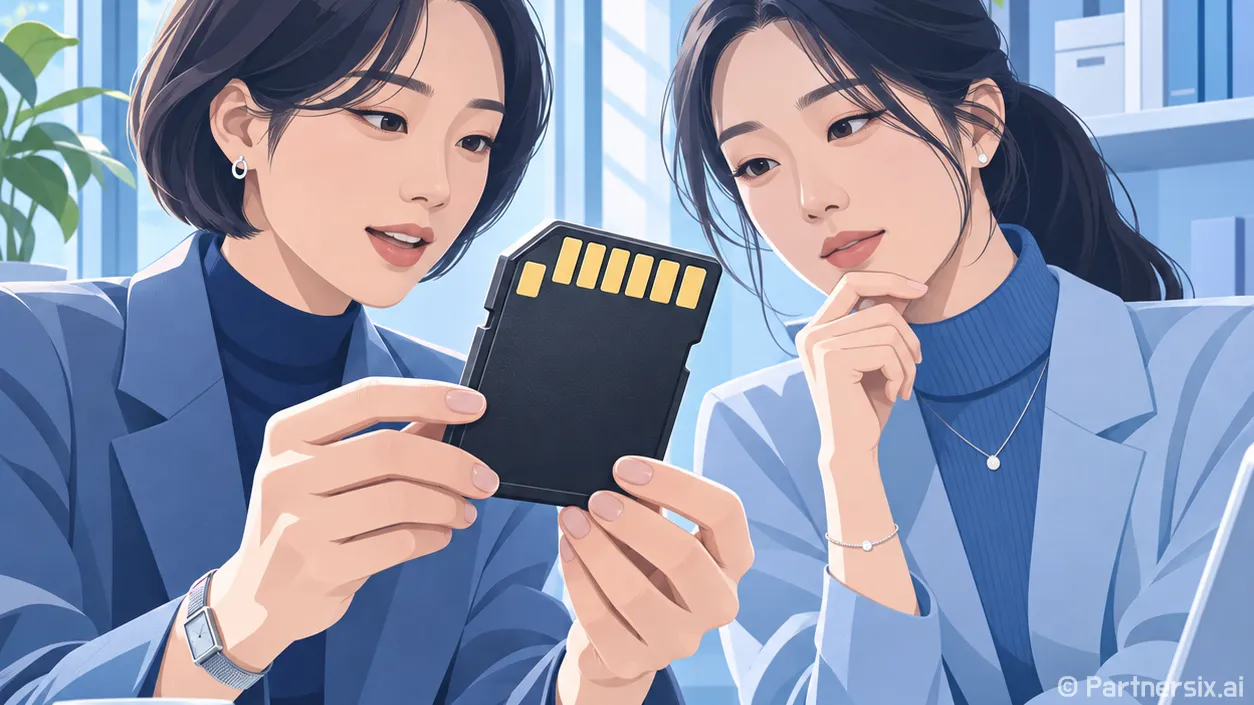
얼마 전 주차 중 접촉 사고가 난 차주가 블랙박스 메모리카드를 노트북에 꽂고도 영상을 찾지 못해 한참을 헤맸습니다. 윈도우11에서 파일을 여는 일 자체는 어렵지 않습니다. 다만 녹화 시각이 실제와 다르거나, 전방과 후방 영상이 따로 저장되는 경우가 있어 찾는 순서가 중요합니다.
메모리카드를 꺼내기 전에 녹화를 멈추세요
먼저 차량의 시동과 블랙박스 전원이 꺼졌는지 확인하세요. 주차 녹화가 켜져 있다면 시동을 끈 뒤에도 기기가 작동할 수 있으므로, 제품 안내에 따라 녹화가 완전히 멈춘 뒤 카드를 빼야 합니다. 기록 중에 카드를 뽑으면 저장하던 파일이 제대로 닫히지 않을 수 있습니다.
대부분의 블랙박스는 작은 마이크로SD 카드를 씁니다. 노트북에 해당 슬롯이 없다면 카드 리더기가 필요합니다. 카드를 넣고 윈도우11에서 ‘이 드라이브를 사용하려면 포맷해야 합니다’라는 메시지가 떠도 바로 진행하지 마세요. 포맷은 저장된 녹화 파일을 지웁니다. 카드가 제대로 꽂혔는지, 리더기를 바꿔도 같은 메시지가 뜨는지부터 확인하는 편이 안전합니다. 팅크웨어의 카드 관리 안내도 중요한 영상을 먼저 백업한 뒤 포맷하도록 설명합니다.
윈도우11 파일 탐색기에서 사고 시각을 좁혀 찾으세요
카드가 인식되면 작업 표시줄의 파일 탐색기를 열고 ‘내 PC’에서 새로 나타난 드라이브를 선택합니다. 제조사와 모델에 따라 폴더 이름은 다르지만, 상시 녹화·주차 녹화·충격 감지 영상을 구분해 두는 경우가 많습니다. 사고 직후 영상을 찾는다면 충격 감지 폴더만 보지 말고 상시 녹화 폴더도 함께 확인하세요. 충격으로 별도 저장된 장면에는 접촉 순간만 담기고, 그 직전의 차량 움직임은 일반 녹화 파일에 남아 있을 수 있습니다.
예를 들어 실제 접촉 시각이 오후 3시 20분이었다면 3시 18분부터 3시 22분 사이 파일을 먼저 열어봅니다. 파일 탐색기에서 ‘수정한 날짜’로 정렬하면 후보를 줄일 수 있지만, 그 날짜만 믿어서는 안 됩니다. 블랙박스의 시계가 틀어졌거나 카드에 파일을 옮긴 적이 있다면 표시 시각과 실제 촬영 시각이 어긋날 수 있습니다. 영상에 표시된 시각, 주변 차량의 움직임, 주차 위치를 함께 대조하는 게 정확합니다.
전방과 후방 파일이 같은 시각에 각각 저장되는 모델도 있습니다. 파일 이름이 비슷해도 한쪽만 열어보고 지나치지 마세요. 접촉 부위가 후면이라면 후방 화면이 더 선명할 수 있고, 전방 화면에는 상대 차량이 접근하거나 떠나는 모습이 남아 있을 수 있습니다.
영상이 재생되지 않을 때 확인할 순서
파일을 두 번 눌렀는데 소리만 나거나 화면이 검게 보인다면, 우선 파일을 컴퓨터로 복사한 뒤 다시 재생해 보세요. 카드 리더기의 연결이 불안정하면 재생이 끊기기도 합니다. 그래도 열리지 않으면 파일 형식과 코덱을 확인해야 합니다. 마이크로소프트 안내에 따르면 일부 HEVC 방식 영상은 재생에 해당 확장 기능이 필요할 수 있습니다. 확장자를 임의로 바꿔도 영상의 압축 방식은 바뀌지 않습니다.
일반 재생 앱에서 영상은 보이지만 속도나 위치 정보가 표시되지 않는다면 블랙박스 제조사의 PC 뷰어를 확인하세요. 지원 모델에서는 영상과 함께 기록된 주행 정보, 전후방 화면을 볼 수 있습니다. 다만 뷰어 기능은 제품마다 다릅니다. 설치할 때는 카드에 적힌 제조사 이름만 보고 고르기보다 블랙박스 본체의 정확한 모델명을 확인하는 게 좋습니다.
필요한 장면은 원본 그대로 두 군데에 보관하세요
장면을 찾았다면 카드에서 파일을 잘라내어 이동하지 말고 복사하세요. 파일을 선택해 Ctrl+C를 누른 뒤 컴퓨터의 새 폴더에서 Ctrl+V를 누르면 됩니다. 예를 들어 ‘2026-11-25_주차장접촉’처럼 날짜와 상황을 넣어 폴더 이름을 만들면 나중에 찾기 쉽습니다. 사고 순간 파일뿐 아니라 앞뒤 장면, 같은 시각의 전방·후방 파일도 함께 복사하세요.
복사가 끝나면 저장한 폴더에서 영상을 직접 열어 시작부터 끝까지 재생되는지 확인합니다. 그다음 외장 저장 장치 등 다른 위치에 한 벌 더 보관하면 컴퓨터 고장이나 실수로 인한 삭제에 대비할 수 있습니다. 편집하거나 필요한 구간만 잘라낸 파일을 만들더라도 원본은 따로 남겨두는 편이 좋습니다. 제출할 때는 짧은 편집본이 보기 편할 수 있지만, 앞뒤 상황을 확인해야 할 때는 원본이 필요하기 때문입니다.
작업을 마쳤다면 파일 복사가 끝난 것을 확인하고 파일 탐색기에서 해당 드라이브의 ‘꺼내기’를 선택한 뒤 카드 리더기를 분리하세요. 마이크로소프트도 외부 저장 장치를 분리하기 전에 꺼내기를 사용하도록 안내합니다. 블랙박스 영상은 필요한 날에야 열어보는 경우가 많습니다. 평소 한 번만 윈도우11에서 카드가 인식되고 영상이 재생되는지 확인해 두면, 급한 상황에서 훨씬 침착하게 필요한 장면을 찾을 수 있습니다.