노트북중고 제대로 고르는 방법, 초보자가 놓치기 쉬운 체크포인트
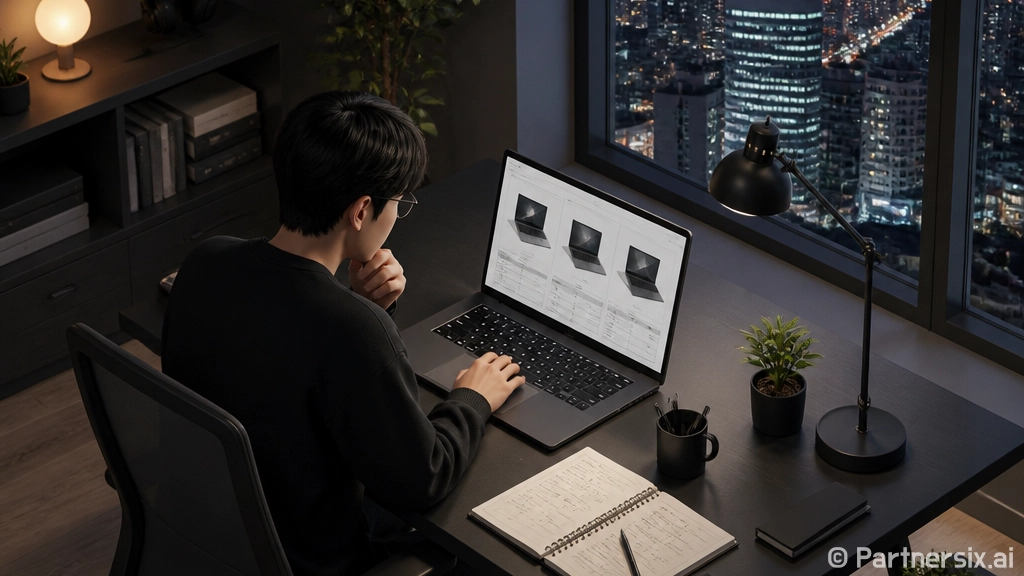
중고 노트북을 사기 전 예산부터 잡는 방법
얼마 전 지인이 40만 원대 노트북중고를 찾고 있다며 모델명을 몇 개 보내왔는데, 같은 가격이어도 성능 차이가 꽤 컸습니다. 겉으로는 전부 사무용 노트북처럼 보이지만 CPU 세대, 메모리 용량, 배터리 상태에 따라 실제 사용감은 완전히 달라집니다.
먼저 용도를 나누는 게 좋습니다. 문서 작업, 인터넷 강의, 블로그 작성 정도라면 인텔 i5 8세대 이상 또는 라이젠 5 3000번대 이상이면 아직 충분히 쓸 만합니다. 메모리는 최소 8GB, 가능하면 16GB가 편합니다. 저장장치는 SSD 256GB 이상을 기준으로 잡으면 윈도우 부팅이나 프로그램 실행 속도에서 답답함이 덜합니다.
가격대는 대략 이렇게 보면 현실적입니다. 20만 원대는 간단한 문서 작업용, 30만~50만 원대는 가장 무난한 사무·학습용, 60만 원 이상은 영상 편집이나 가벼운 게임까지 고려하는 구간입니다. 다만 같은 50만 원이라도 3년 된 비즈니스 노트북과 6년 된 고급형 노트북이 섞여 있으니 단순히 출시 당시 가격만 보고 판단하면 아쉽습니다.
사양표에서 꼭 봐야 할 부분
노트북중고 매물을 볼 때 판매 글에 적힌 “i7 탑재”, “고성능”, “상태 좋음” 같은 표현만 믿으면 위험합니다. 특히 i7이라도 6세대 저전력 모델이면 최신 보급형 i3보다 체감 성능이 낮을 수 있습니다. CPU는 숫자 전체를 봐야 합니다. 예를 들어 i5-8250U라면 8세대, i5-10210U라면 10세대입니다.
- CPU: 인텔은 8세대 이상, AMD는 라이젠 3000번대 이상을 우선 확인
- 메모리: 8GB는 기본, 여러 창을 많이 열면 16GB 권장
- 저장장치: HDD보다 SSD, 최소 256GB 이상이 편함
- 화면: 휴대용은 13~14인치, 작업용은 15~16인치가 무난
- 무게: 매일 들고 다니면 1.4kg 이하가 체감 차이 큼
화면 해상도도 중요합니다. 1366x768 해상도는 문서 한 장을 띄워도 답답한 경우가 많습니다. 가능하면 FHD, 즉 1920x1080 이상을 고르는 편이 좋습니다. 패널은 IPS가 TN보다 시야각이 넓어서 장시간 작업할 때 눈이 덜 피곤합니다.
직거래와 택배거래에서 확인할 것
직거래라면 최소 10분은 전원을 켜고 만져봐야 합니다. 부팅만 되는지 보고 끝내면 안 됩니다. 키보드 전체 입력, 터치패드 클릭, 와이파이 연결, 충전 인식, 스피커 소리, 웹캠, USB 포트까지 빠르게 확인해야 합니다. 생각보다 포트 하나가 고장 난 매물이 많습니다.
배터리는 특히 중요합니다. 윈도우 노트북은 명령 프롬프트에서 battery report를 뽑으면 설계 용량과 현재 완충 용량을 확인할 수 있습니다. 예를 들어 설계 용량이 50,000mWh인데 현재 완충 용량이 30,000mWh라면 약 60% 수준입니다. 이 정도면 실사용 시간이 짧아졌다고 봐야 합니다.
택배거래는 더 조심해야 합니다. 판매자에게 전원 켠 화면, 사양 정보, 배터리 리포트, 외관 흠집, 힌지 상태를 사진이나 영상으로 요청하는 게 좋습니다. 그리고 지나치게 싼 매물은 이유가 있는 경우가 많습니다. 시세보다 20~30% 낮다면 액정 멍, 키보드 불량, 침수 이력, 충전기 미포함 같은 조건을 꼭 확인해야 합니다.
외관보다 중요한 고장 신호
중고 노트북은 생활 흠집보다 내부 상태가 더 중요합니다. 상판에 스크래치가 있어도 성능에는 큰 문제가 없지만, 힌지가 헐겁거나 팬 소음이 심하면 수리비가 생각보다 많이 나올 수 있습니다. 힌지 수리는 모델에 따라 5만~15만 원까지도 나옵니다.
팬 소음과 발열
전원을 켜자마자 팬이 크게 돌거나, 인터넷 창 몇 개만 열어도 바닥이 뜨거워진다면 내부 먼지나 서멀구리스 노화 가능성이 있습니다. 간단한 청소로 해결되는 경우도 있지만, 오래된 초슬림 노트북은 발열 설계 자체가 약한 모델도 있습니다.
액정 상태
흰 화면과 검은 화면을 띄워서 멍, 빛샘, 줄, 점 형태의 불량화소를 봐야 합니다. 액정 교체는 보통 10만 원 이상 들어가는 일이 많아서, 작은 하자라도 가격에 반영되어 있는지 따져볼 필요가 있습니다.
충전기와 포트
정품 충전기인지도 봐야 합니다. 출력이 맞지 않는 충전기를 오래 쓰면 충전 불량이나 성능 제한이 생길 수 있습니다. USB-C 충전 모델이라면 충전 지원 포트와 단순 데이터 포트를 헷갈리지 않는지도 확인해야 합니다.
노트북중고를 오래 쓰는 관리 방법
구입 후 바로 해야 할 일도 있습니다. 가능하면 윈도우를 초기화하거나 새로 설치하고, 제조사 공식 사이트에서 드라이버를 받는 편이 깔끔합니다. 이전 사용자의 프로그램이나 계정이 남아 있으면 속도 저하뿐 아니라 보안 면에서도 찝찝합니다.
배터리는 항상 0%까지 방전시키는 습관이 좋지 않습니다. 요즘 리튬이온 배터리는 20~80% 사이에서 쓰는 게 부담이 적습니다. 집이나 사무실에서 계속 전원을 연결해 쓴다면 제조사 배터리 관리 프로그램에서 충전 제한 기능을 켜는 것도 괜찮습니다.
- 구입 직후 윈도우 초기화 또는 재설치
- 제조사 공식 드라이버 설치
- 배터리 충전 제한 기능 확인
- 통풍구 막지 않기
- 1년에 한 번 정도 내부 먼지 점검
솔직히 노트북중고는 새 제품보다 손이 조금 더 갑니다. 대신 같은 예산으로 더 좋은 화면, 더 튼튼한 키보드, 더 넉넉한 메모리를 고를 수 있다는 장점이 분명합니다. 사양표 숫자와 실제 상태를 차분히 비교하면 30만~50만 원대에서도 꽤 만족스러운 제품을 찾을 수 있습니다. 급하게 싼 매물부터 잡기보다, 내가 쓰는 프로그램과 이동 빈도에 맞는 모델을 고르는 쪽이 오래 봤을 때 훨씬 덜 후회스럽습니다.