갤럭시탭배경화면 예쁘게 맞추는 방법, 자동차 사진도 선명하게 쓰려면 이렇게
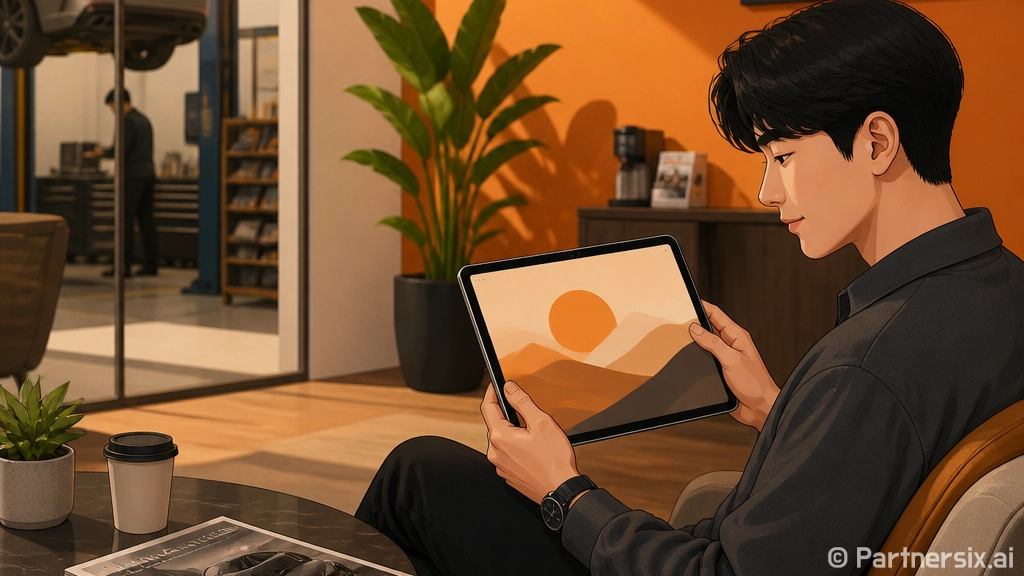
얼마 전 정비소 대기실에서 갤럭시탭으로 차량 매뉴얼을 보다가 문득 배경화면이 눈에 들어왔습니다. 같은 태블릿인데 어떤 사람은 화면이 깔끔해 보이고, 어떤 사람은 멋진 사진을 넣어도 아이콘이 복잡하게 겹쳐서 산만해 보이더라고요. 갤럭시탭배경화면은 단순히 예쁜 이미지를 고르는 문제가 아니라, 화면 비율과 해상도, 아이콘 위치까지 맞춰야 만족도가 확 올라갑니다.
갤럭시탭 화면 비율부터 맞추는 방법
갤럭시탭은 스마트폰보다 가로 화면을 많이 씁니다. 그래서 세로 사진을 그대로 넣으면 위아래가 잘리거나, 자동차 사진처럼 피사체가 긴 이미지에서는 앞범퍼나 후미등이 어색하게 사라지는 일이 생깁니다. 특히 차량 전체 옆모습, 대시보드, 야간 주행 사진은 화면 비율을 먼저 확인하는 게 좋습니다.
대부분의 갤럭시탭은 16:10 비율에 가깝습니다. 예를 들어 갤럭시탭 S9과 S8 계열은 2560x1600, S9 울트라는 2960x1848, 보급형 A 시리즈 일부는 1920x1200 정도로 생각하면 편합니다. 꼭 모델별 숫자를 외울 필요는 없지만, 배경화면 이미지를 받을 때 2560x1600 이상이면 선명도가 꽤 안정적입니다.
- 가로 사용이 많다면 16:10 비율 이미지 선택
- 차량 전체 사진은 양쪽 여백이 있는 사진이 유리
- 인물, 로고, 번호판처럼 중요한 요소는 중앙보다 살짝 아래 배치
- 저해상도 이미지를 억지로 확대하면 계기판 글씨처럼 작은 부분이 쉽게 뭉개짐
자동차 사진을 배경화면으로 쓸 때 좋은 구도
자동차 배경화면은 의외로 까다롭습니다. 차 자체가 길고 낮은 형태라서 태블릿 화면에 꽉 채우면 답답해 보일 수 있습니다. 실제로 쿠페나 세단의 측면 사진은 멋있지만, 홈 화면 아이콘이 보닛과 루프 라인을 가리면 사진의 맛이 줄어듭니다.
가장 무난한 건 차가 화면 아래 3분의 1 지점에 놓인 사진입니다. 위쪽에 하늘, 벽면, 도로 같은 여백이 있으면 시계와 위젯이 올라가도 덜 복잡합니다. 스포츠카 정면 사진은 강렬하지만 중앙에 엠블럼이 오기 때문에 검색창이나 앱 폴더와 겹칠 가능성이 큽니다. 그런 사진은 잠금화면에 두고, 홈 화면에는 측면 또는 45도 사선 구도가 더 편합니다.
추천하는 자동차 배경화면 유형
- 야간 주차장 사진: 어두운 배경 덕분에 앱 아이콘이 잘 보임
- 트랙 주행 사진: 움직임이 살아 있지만 피사체가 한쪽에 있으면 더 깔끔함
- 실내 대시보드 사진: 고급스러운 느낌이 강하고 위젯과 잘 어울림
- 클래식카 측면 사진: 색감이 부드러워 오래 써도 질리지 않음
갤럭시탭에서 배경화면 설정할 때 체크할 부분
갤럭시탭배경화면을 설정할 때는 갤러리에서 사진을 고른 뒤, 홈 화면과 잠금화면을 따로 지정하는 방식이 가장 쉽습니다. 그런데 여기서 그냥 적용을 누르면 태블릿이 이미지를 자동으로 확대하거나 이동시키는 경우가 있습니다. 적용 전 미리보기 화면에서 차체가 잘리는지 꼭 확인하는 편이 좋습니다.
개인적으로는 잠금화면에는 선명하고 임팩트 있는 사진을, 홈 화면에는 조금 어둡고 단순한 사진을 추천합니다. 잠금화면은 잠깐 보는 장면이라 강한 이미지가 잘 어울립니다. 반대로 홈 화면은 앱을 찾는 공간이라 배경이 너무 화려하면 피로감이 커집니다. 자동차 사진이라면 잠금화면에는 헤드램프 클로즈업, 홈 화면에는 넓은 도로와 작은 차량이 들어간 사진이 안정적입니다.
설정 전 확인하면 좋은 기준
- 아이콘 이름이 배경과 겹쳐도 읽히는지 확인
- 시계 위치에 차량 로고나 얼굴처럼 중요한 요소가 걸리지 않는지 확인
- 가로 모드와 세로 모드에서 모두 어색하지 않은지 확인
- 밝은 사진은 다크 모드 아이콘과 함께 볼 때 균형 확인
이미지를 직접 만들거나 보정하는 방법
마음에 드는 자동차 사진이 있는데 갤럭시탭 화면에 잘 안 맞는다면, 사진 편집 앱에서 캔버스 비율을 16:10으로 맞추면 됩니다. 예를 들어 2560x1600 크기의 빈 캔버스를 만든 뒤 사진을 얹고, 부족한 부분은 배경 흐림이나 단색 여백으로 채우는 식입니다. 이렇게 하면 차가 잘리지 않고 훨씬 자연스럽습니다.
밝기 조절도 중요합니다. 배경화면은 사진 작품처럼 밝고 선명한 것보다, 아이콘을 방해하지 않는 쪽이 실제 사용성이 좋습니다. 명암을 살짝 낮추고 채도를 5~10% 정도 줄이면 오래 봐도 부담이 적습니다. 검은색 차량 사진은 멋있지만 너무 어두우면 디테일이 죽을 수 있으니, 그림자만 살짝 올리는 방식이 낫습니다.
또 하나는 번호판 처리입니다. 본인 차량 사진을 배경화면으로 쓰는 분들이 많은데, 가족이나 지인에게 화면을 보여줄 일이 많다면 번호판은 흐리게 처리하는 게 좋습니다. 작은 부분 같아도 개인정보 노출을 줄이는 데 꽤 실용적입니다.
오래 써도 질리지 않는 갤럭시탭배경화면 고르는 감각
처음에는 강렬한 슈퍼카 사진이 눈에 들어옵니다. 근데 실제로 한 달 이상 쓰기 좋은 배경은 조금 다릅니다. 너무 색이 세거나 대비가 강한 이미지는 앱을 볼 때 피곤하고, 화려한 튜닝카 사진은 처음엔 멋져도 금방 질릴 수 있습니다. 회색, 진청색, 딥그린, 실버 계열 차량 사진이 태블릿 배경으로는 오래 갑니다.
업무용으로 갤럭시탭을 쓴다면 더 차분한 이미지를 고르는 게 좋습니다. 회의 중 화면을 켰을 때 너무 사적인 느낌이 강한 사진보다, 정돈된 차고나 도로 풍경이 들어간 사진이 깔끔합니다. 반대로 개인용이나 취미용 태블릿이라면 좋아하는 브랜드의 엠블럼, 실내 무드등, 휠 디테일 같은 취향이 드러나는 사진도 충분히 괜찮습니다.
갤럭시탭배경화면은 작은 취향처럼 보여도 매일 화면을 켤 때 기분을 꽤 바꿉니다. 자동차를 좋아하는 사람이라면 더 그렇습니다. 좋은 차 사진 한 장을 제대로 비율 맞춰 넣어두면 태블릿이 단순한 기기가 아니라 내 취향이 담긴 작업 공간처럼 느껴집니다. 선명도와 여백, 아이콘 가독성만 챙겨도 훨씬 완성도 있는 화면을 만들 수 있습니다.