넷플릭스가입방법, 처음 가입하는 분은 이렇게 진행하면 됩니다
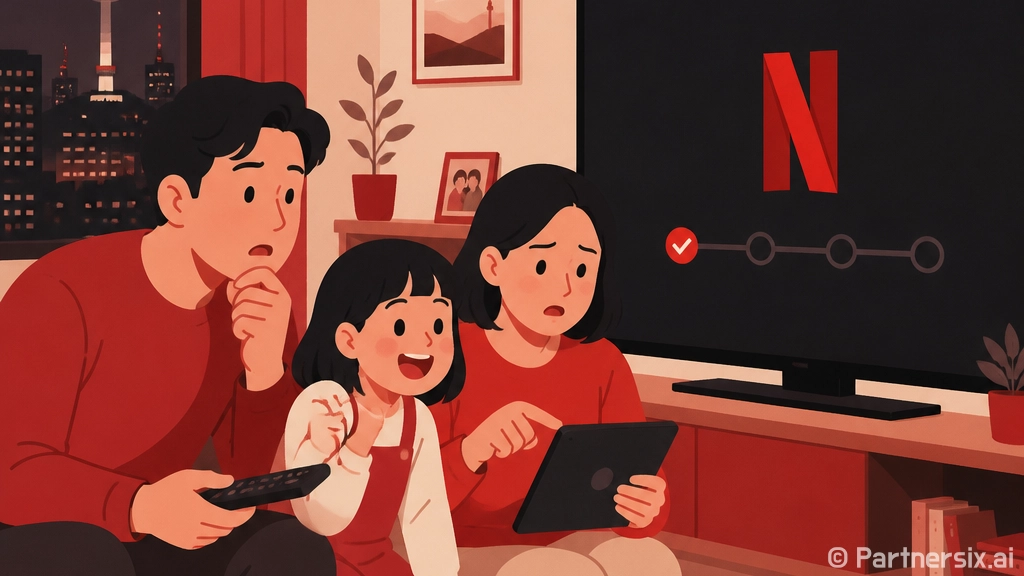
얼마 전 부모님 TV에 넷플릭스를 연결해드렸는데, 생각보다 가입 단계에서 막히는 분들이 많다는 걸 다시 느꼈습니다. 앱만 설치하면 바로 되는 줄 알았는데 이메일 인증, 요금제 선택, 결제수단 등록까지 차례로 지나가야 하거든요. 특히 아이폰이나 아이패드는 넷플릭스 앱 안에서 바로 가입이 안 되는 구조라 처음이면 헷갈릴 수 있습니다.
넷플릭스가입방법은 크게 어렵지 않습니다. 다만 PC, 스마트폰, TV 중 어떤 기기로 시작하느냐에 따라 화면 흐름이 조금 달라집니다. 현재 한국 넷플릭스 공식 페이지 기준으로 월 요금은 7,000원부터 17,000원까지 안내되고 있고, 가입 후에는 온라인에서 멤버십 변경이나 해지도 가능합니다.
가입 전에 준비할 것
먼저 이메일 주소나 휴대폰 번호, 비밀번호로 쓸 문자 조합, 결제수단을 준비하면 됩니다. 결제수단은 카드나 넷플릭스에서 지원하는 방식 중 선택하게 되며, 첫 결제일을 기준으로 매달 같은 날짜에 청구되는 방식입니다.
여기서 중요한 건 ‘어떤 화면에서 가입을 시작할지’입니다. PC에서는 netflix.com/signup으로 들어가면 가장 깔끔합니다. 안드로이드도 모바일 브라우저에서 가입할 수 있고, 일부 안드로이드 앱에서는 시작은 앱에서 하더라도 브라우저로 이어지는 경우가 있습니다. 아이폰과 아이패드는 넷플릭스 iOS 앱에서 신규 가입이 지원되지 않으므로 사파리나 크롬 같은 모바일 브라우저로 netflix.com/signup에 접속해야 합니다.
- PC: 넷플릭스 가입 페이지에서 바로 진행
- 안드로이드: 모바일 브라우저 또는 일부 앱 경로로 진행
- 아이폰·아이패드: 앱이 아니라 모바일 브라우저에서 가입
- 스마트 TV: 앱에서 이메일이나 휴대폰 번호 입력 후 인증 링크로 진행하는 경우가 많음
PC와 스마트폰에서 넷플릭스 가입하는 방법
가장 안정적인 방법은 PC나 스마트폰 브라우저를 이용하는 겁니다. 주소창에 netflix.com/signup을 입력하거나 넷플릭스 공식 홈페이지에서 ‘시작하기’를 누르면 가입 흐름으로 들어갑니다.
기본 진행 순서
- 넷플릭스 가입 페이지 접속
- 이메일 주소 또는 휴대폰 번호 입력
- 원하는 멤버십 선택
- 이메일 주소와 비밀번호로 계정 생성
- 결제수단 등록
- 로그인 후 시청할 프로필 설정
실제로 가입할 때 가장 많이 고민하는 부분은 멤버십입니다. 한국 공식 안내 기준으로 시작 요금은 7,000원이고, 상위 멤버십은 화질과 동시 시청 가능 수, 저장 가능 기기 수에서 차이가 납니다. 혼자 스마트폰이나 태블릿으로 주로 본다면 저렴한 요금제가 부담이 적고, 가족이 거실 TV와 각자 휴대폰으로 같이 본다면 더 높은 요금제가 편합니다.
솔직히 처음부터 가장 비싼 멤버십을 고를 필요는 없습니다. 넷플릭스는 가입 후 계정 메뉴에서 멤버십 변경이 가능하므로, 먼저 본인의 시청 패턴에 맞춰 시작한 뒤 불편하면 바꾸는 쪽이 현실적입니다.
스마트 TV에서 가입할 때 헷갈리는 부분
스마트 TV 리모컨에 넷플릭스 버튼이 있거나 앱 목록에 넷플릭스가 보인다면 앱을 실행하면 됩니다. 대부분의 TV나 스트리밍 기기에서는 이메일 주소나 휴대폰 번호를 먼저 입력하고, 이후 이메일 또는 문자로 받은 링크를 통해 나머지 가입 절차를 이어갑니다.
그런데 오래된 TV나 일부 셋톱박스는 TV 화면에서 가입이 끝까지 진행되지 않을 수 있습니다. 이때는 고장이라고 생각할 필요 없습니다. 넷플릭스 공식 안내에서도 일부 오래된 기기는 직접 가입을 지원하지 않을 수 있다고 설명합니다. 이런 경우에는 휴대폰이나 PC에서 먼저 계정을 만든 뒤, TV 앱에서 로그인하면 됩니다.
TV에서 로그인할 때는 리모컨으로 긴 이메일과 비밀번호를 입력해야 해서 꽤 번거롭습니다. 가능하면 휴대폰으로 가입을 끝내고 TV에서는 로그인만 하는 방식이 편합니다. 가족용으로 쓸 경우 프로필 이름도 미리 만들어두면 부모님이나 아이들이 들어갈 때 덜 헷갈립니다.
요금제 선택과 결제 전 체크할 점
넷플릭스는 월정액 서비스라 가입 버튼을 누르는 순간 ‘앞으로 매달 나가는 돈’이 생깁니다. 그래서 요금제 선택 전에 세 가지만 보면 됩니다. 첫째, 몇 명이 동시에 볼 것인지. 둘째, TV에서 고화질로 볼 일이 많은지. 셋째, 광고가 있어도 괜찮은지입니다.
예를 들어 출퇴근길에 휴대폰으로 드라마 한두 편을 보는 정도라면 고가 요금제의 장점이 크게 느껴지지 않을 수 있습니다. 반대로 65인치 이상 TV에서 영화 위주로 보고, 가족이 각자 다른 방에서 동시에 보는 집이라면 화질과 동시 시청 수가 중요해집니다.
- 혼자 가볍게 시청: 낮은 월 요금 중심으로 선택
- 부부나 2인 사용: 동시 시청 가능 수 확인
- 대형 TV 중심: 고화질 지원 여부 확인
- 아이와 함께 사용: 키즈 프로필과 자녀 보호 설정 확인
결제수단을 등록하기 전에는 이메일 주소가 정확한지도 꼭 확인해야 합니다. 비밀번호 재설정, 결제 안내, 계정 보안 알림이 이메일로 오기 때문입니다. 특히 가족 대신 가입해주는 경우 본인 이메일이 아니라 실제 사용할 사람의 이메일로 만드는 게 관리하기 쉽습니다.
가입 후 바로 설정하면 좋은 것
가입이 끝나면 바로 콘텐츠를 재생할 수 있지만, 몇 가지 설정을 먼저 해두면 훨씬 편합니다. 가장 먼저 할 일은 프로필을 나누는 겁니다. 넷플릭스 추천 알고리즘은 시청 기록을 바탕으로 움직이기 때문에 가족이 한 프로필을 같이 쓰면 추천 목록이 금방 섞입니다.
아이와 함께 쓰는 계정이라면 키즈 프로필을 따로 만들고 관람등급 제한을 설정하는 게 좋습니다. 넷플릭스는 키즈 환경과 PIN 기반 자녀 보호 기능을 제공합니다. 특정 작품을 차단할 수도 있어서, 아이가 혼자 리모컨을 만지는 집에서는 꽤 유용합니다.
그리고 모바일 앱을 쓴다면 저장 기능도 챙길 만합니다. 와이파이에서 미리 다운로드해두면 지하철, 비행기, 데이터가 불안정한 장소에서도 볼 수 있습니다. 다만 모든 콘텐츠가 저장되는 건 아니고, 멤버십 종류와 기기에 따라 조건이 달라질 수 있습니다.
넷플릭스가입방법 자체는 단순하지만, 실제 만족도는 가입 후 설정에서 갈립니다. 처음에는 PC나 모바일 브라우저로 차분히 가입하고, 프로필과 요금제를 자신의 시청 습관에 맞춰 조정하는 쪽이 가장 덜 번거롭습니다. 스트리밍 서비스는 오래 붙잡고 쓰기보다 필요할 때 쓰고 쉽게 바꾸는 서비스에 가까우니, 부담 없이 시작하되 매달 실제로 얼마나 보는지는 한 번씩 확인하는 편이 좋습니다.
참고한 공식 안내: https://help.netflix.com/en/node/112419, https://www.netflix.com/kr