아이폰 동영상 압축할 때 화질 지키는 방법
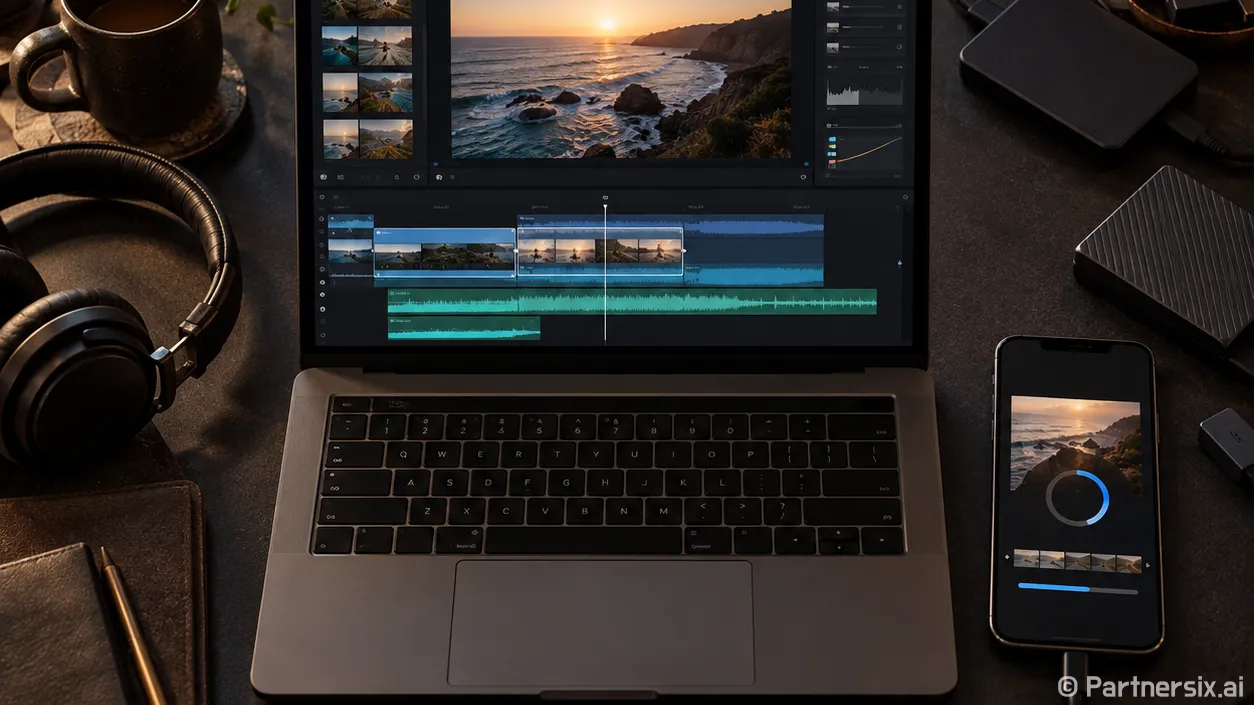
얼마 전 주차 중 접촉 사고를 겪은 지인이 아이폰으로 찍은 현장 영상을 보내려다 파일이 너무 커서 애를 먹었습니다. 차량의 흠집을 가까이 찍고 주변 도로 상황까지 담다 보니 영상이 길어진 거죠. 이럴 때는 무작정 화질부터 낮추기보다, 전달할 장면과 영상의 용도를 먼저 생각하는 편이 좋습니다. 아이폰 동영상 압축은 길이를 줄이고, 필요한 경우 해상도를 낮추는 순서로 진행하면 판단하기 쉽습니다.
보낼 장면부터 골라 영상 길이 줄이기
사진 앱에서 영상을 열고 ‘편집’을 누르면 아래쪽 타임라인의 양끝을 움직여 앞뒤를 잘라낼 수 있습니다. 촬영을 시작하며 걸어간 시간이나 촬영 후 카메라를 내리는 장면처럼 정보가 없는 부분부터 덜어내면 됩니다. 다듬은 뒤에는 저장 화면에 표시되는 선택지를 확인해 원본을 남길지 결정하세요. 다만 앞뒤만 자르는 기능으로는 영상 중간의 특정 구간만 제거하기 어렵습니다. 여러 장면을 이어 붙이거나 중간을 잘라야 한다면 iMovie 같은 편집 앱이 편합니다.
자동차 영상이라면 무엇을 보여줘야 하는지가 특히 중요합니다. 사고 현장의 경우 차량 전체 위치를 보여주는 장면, 손상 부위의 근접 장면, 주변 표지나 차선이 보이는 장면을 구분해 남겨두면 전달력이 좋아집니다. 반대로 번호판이나 계기판 숫자를 확인해야 하는 영상은 짧게 만들더라도 해당 장면을 서둘러 잘라내지 않는 게 낫습니다. 길이를 줄이는 작업은 영상의 내용을 고르는 과정이기도 합니다.
iMovie에서 해상도 낮춰 새 파일 만들기
길이를 줄여도 전송하기 어렵다면 iMovie에서 낮은 해상도로 내보낼 수 있습니다. iMovie를 열어 ‘새로운 프로젝트 시작’에서 ‘동영상’을 선택하고, 사진 보관함의 영상을 추가한 뒤 ‘동영상 생성’을 누릅니다. 편집 화면에서 ‘완료’를 누른 다음 공유 버튼을 탭하세요. 이어 ‘저장’ 또는 ‘비디오 공유’ 화면의 ‘옵션’에서 원본보다 낮은 해상도를 선택하고 ‘비디오 저장’을 누르면 새 파일이 사진 앱에 저장됩니다. 메뉴 이름과 선택 가능한 해상도는 기기와 앱 버전에 따라 조금 다를 수 있습니다.
얼마나 줄어드는지 감을 잡고 싶다면 Apple 지원이 제시한 1분 영상의 예시가 유용합니다. 1080p는 약 70~105MB, 720p는 약 19~27MB, 540p는 약 12~16MB입니다. 실제 크기는 촬영 설정과 영상 내용에 따라 달라집니다. 차량 외관을 공유하거나 휴대폰 화면에서 볼 영상이라면 720p부터 시도할 만합니다. 흠집의 경계나 작은 글씨처럼 세부 확인이 필요한 장면은 낮은 해상도에서 흐려질 수 있으니, 내보낸 파일을 직접 재생해 확인해야 합니다.
촬영 전 설정으로 파일이 커지는 일 줄이기
영상을 자주 찍는다면 촬영 설정도 확인할 만합니다. ‘설정’의 ‘카메라’에서 ‘비디오 녹화’를 열면 기기에서 지원하는 해상도와 초당 프레임 수를 고를 수 있습니다. 평소 차량 상태를 기록하거나 간단한 설명 영상을 찍는 용도라면 1080p로 충분한지 먼저 시험해 보세요. 4K 촬영이 필요한 장면도 있지만, 해상도가 높을수록 저장과 전송에 부담이 생길 수 있습니다. 설정 변경은 앞으로 촬영할 영상에 적용되며 이미 찍은 파일의 크기를 줄이지는 않습니다.
‘카메라’의 ‘포맷’에서 ‘고효율성’을 선택하면 지원 기기에서 공간을 절약하는 HEVC 방식으로 영상을 촬영할 수 있습니다. 다만 오래된 기기나 일부 앱에서는 재생 호환성을 확인해야 합니다. ‘높은 호환성’은 H.264 방식으로 촬영해 폭넓게 사용할 때 고려할 선택지입니다. 파일 이름 끝에 붙은 확장자만 보고 압축 정도나 재생 가능 여부를 단정하기보다는, 영상을 받을 사람의 기기에서 열리는지 확인하는 게 확실합니다.
전송 전에는 용량과 세부 장면 확인하기
압축을 마쳤다면 사진 앱에서 새 영상을 열고 정보 버튼을 눌러 파일 크기를 확인하세요. 원본과 새 파일의 용량을 비교하면 이번 설정이 얼마나 효과가 있었는지 알 수 있습니다. 파일 앱에 저장했다면 해당 파일의 정보에서도 크기를 확인할 수 있습니다. 특히 사고나 고장 기록은 압축본에서 작은 손상이나 계기판 경고 문구가 읽히는지 끝까지 재생해 본 뒤 보내는 편이 안전합니다.
새 파일을 만들었다고 바로 원본을 지울 필요는 없습니다. 현장 기록처럼 나중에 확대해서 봐야 할 가능성이 있는 영상은 원본을 보관하고, 연락용으로 압축본을 따로 쓰는 편이 마음이 놓입니다. 아이폰 동영상 압축은 가장 작은 파일을 만드는 작업보다 필요한 장면이 잘 보이는 크기를 찾는 작업에 가깝습니다.