ssd 속도 느릴 때 원인 찾고 개선하는 방법
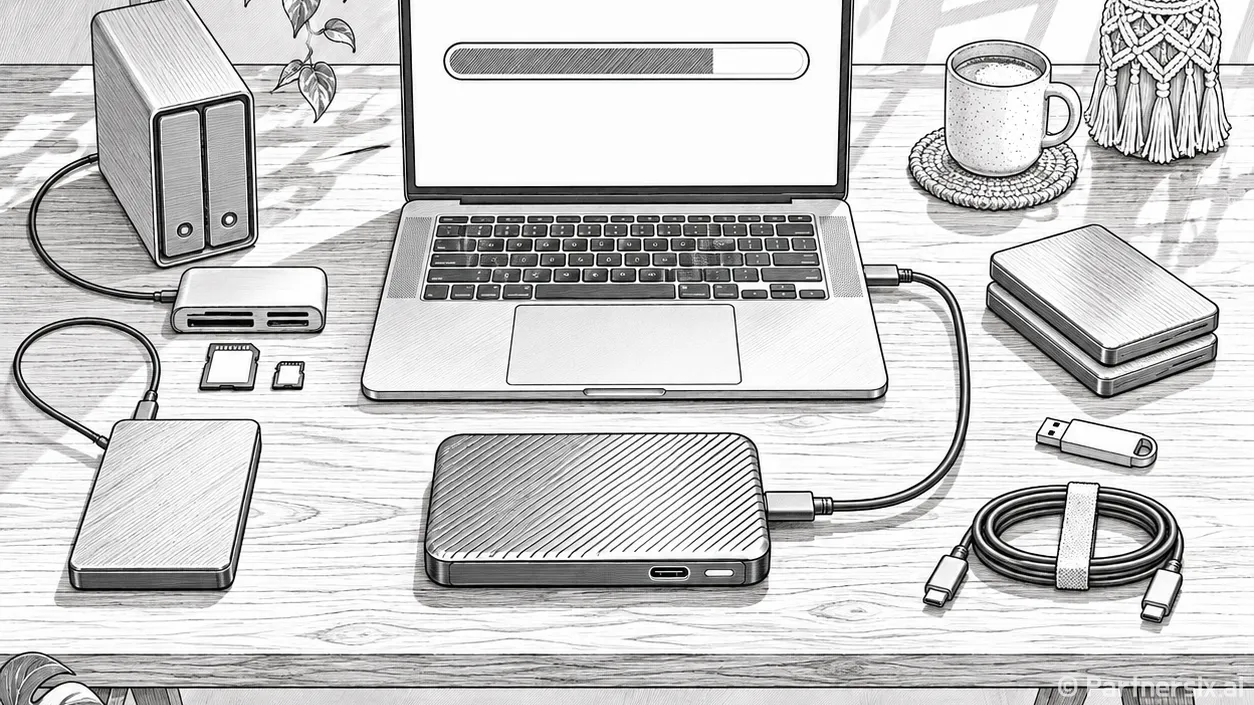
얼마 전 지인의 노트북이 갑자기 느려졌다는 이야기를 들었습니다. SSD를 새로 사야 하나 싶었는데, 확인해 보니 저장 공간이 거의 꽉 찬 상태에서 대용량 파일을 옮기고 있더군요. SSD 속도가 느리게 느껴질 때는 제품 성능부터 의심하기 쉽지만, 먼저 어떤 작업에서 느린지 구분해야 원인을 제대로 찾을 수 있습니다.
표기된 속도와 체감 속도가 다른 이유
제품에 적힌 초당 3,500MB 같은 숫자는 보통 큰 파일을 연속해서 읽거나 쓸 때의 최대 속도입니다. 반면 윈도 시작, 프로그램 실행, 사진 폴더 열기에는 작은 파일을 여러 곳에서 읽는 작업이 많이 섞입니다. 이때는 연속 읽기 속도뿐 아니라 응답 시간, 작은 파일 처리 성능, 메모리 용량도 체감에 영향을 줍니다.
인터페이스 차이도 먼저 확인할 부분입니다. SATA SSD는 연결 방식의 한계 때문에 연속 전송 속도가 대체로 초당 500MB 안팎에서 머뭅니다. NVMe SSD는 제품과 연결 규격에 따라 그보다 훨씬 빠를 수 있죠. 다만 NVMe 제품을 쓰고 있어도 실제로는 큰 파일 복사보다 앱 실행에서 차이가 작게 느껴질 수 있습니다. 숫자만 보고 고장을 판단하면 멀쩡한 SSD를 교체하게 될 수도 있습니다.
느려진 시점과 작업부터 확인하기
먼저 평소보다 느린 작업을 하나만 골라 같은 조건에서 다시 해보는 게 좋습니다. 예를 들어 용량이 큰 동영상 파일 하나를 복사할 때만 느린지, 여러 사진을 옮길 때도 느린지 확인합니다. USB 저장장치나 네트워크 드라이브에서 복사한다면 상대 장치의 속도가 한계일 수 있으니, 가능하면 SSD 내부의 서로 다른 폴더 사이에서도 비교해 보세요. 이 경우에도 읽기와 쓰기가 같은 SSD에서 동시에 일어나므로 제품의 최대 읽기 속도와 단순 비교해서는 안 됩니다.
윈도에서는 작업 관리자의 성능 탭에서 디스크 사용률과 전송 속도를 함께 볼 수 있습니다. 사용률이 100%에 가까운데 전송량은 낮다면 작은 파일 접근이 몰리거나 다른 프로그램이 디스크를 쓰고 있을 가능성이 있습니다. 업데이트, 백신 검사, 클라우드 동기화가 진행 중인지 확인한 뒤 같은 작업을 다시 해보면 차이가 드러납니다. 부팅 직후와 작업이 잠잠한 때의 결과도 구분해서 보는 편이 정확합니다.
저장 공간과 발열이 속도에 미치는 영향
SSD의 여유 공간이 아주 적으면 쓰기 작업이 느려질 수 있습니다. 내부에서 데이터를 옮기고 빈 공간을 확보하는 작업이 늘어나기 때문입니다. 특히 대용량 파일을 오래 쓰는 동안 처음에는 빠르다가 중간부터 속도가 떨어지는 경우가 있습니다. 일부 SSD는 빠른 쓰기를 위해 일부 공간을 임시로 활용하는데, 그 영역을 다 쓰면 이후 속도가 낮아집니다. 제품의 고정된 최저 속도처럼 볼 현상은 아닙니다.
우선 다운로드 폴더와 휴지통, 사용하지 않는 대용량 파일을 확인해 저장 공간을 확보하세요. 흔히 여유 공간 15~20%를 권하지만 모든 SSD에 똑같이 적용되는 기준은 아닙니다. 중요한 건 용량이 거의 찬 상태를 피하고, 공간을 비운 뒤 동일한 작업의 속도가 회복되는지 보는 것입니다.
발열도 원인입니다. 얇은 노트북에서 큰 파일을 연속으로 옮기거나 영상 작업을 하면 SSD 온도가 올라가 성능을 낮추는 경우가 있습니다. 처음 몇 분은 빠른데 시간이 지날수록 반복해서 떨어진다면 발열과 쓰기 캐시 소진을 함께 의심해 볼 만합니다. 노트북의 통풍구를 막지 않고, 데스크톱이라면 SSD가 그래픽카드의 뜨거운 바람을 직접 받는 위치인지 확인하세요.
설정과 상태를 확인한 뒤 교체를 판단하기
새 SSD를 설치한 직후부터 기대보다 느렸다면 제품명과 연결 방식을 먼저 확인하세요. SATA 제품을 NVMe 제품의 광고 속도와 비교했거나, 메인보드의 특정 슬롯에서만 빠른 규격을 지원하는 경우가 있습니다. 외장 SSD라면 USB 포트, 케이블, 외장 케이스 중 하나가 속도를 제한할 수도 있습니다. 케이블을 바꿔 연결해 보는 것만으로 원인이 좁혀지기도 합니다.
운영체제의 SSD 최적화 기능도 확인할 수 있습니다. 윈도의 드라이브 최적화 화면에서는 SSD에 필요한 TRIM 작업의 상태를 확인하고 실행할 수 있습니다. SSD를 전통적인 하드디스크처럼 수동으로 자주 조각 모음할 필요는 없습니다. 제조사 관리 프로그램에서는 펌웨어와 드라이브 상태를 볼 수 있는데, 펌웨어를 업데이트하기 전에는 중요한 파일을 먼저 백업하는 편이 안전합니다.
속도 저하와 함께 파일 오류, 갑작스러운 연결 끊김, 읽기 실패가 나타난다면 성능 개선보다 데이터 보관이 먼저입니다. 중요한 파일을 다른 장치에 복사한 뒤 드라이브 상태 정보를 확인하고 교체를 판단하세요. 반대로 오류 없이 특정 작업에서만 느리다면 저장 공간, 백그라운드 작업, 연결 규격을 차례로 살피는 것만으로도 원인을 찾는 경우가 많습니다. SSD 속도는 최고 수치 하나보다 평소 작업에서 얼마나 꾸준하게 반응하는지가 더 중요하다고 생각합니다.