배경화면 앱크기 화면에 맞게 조절하는 방법
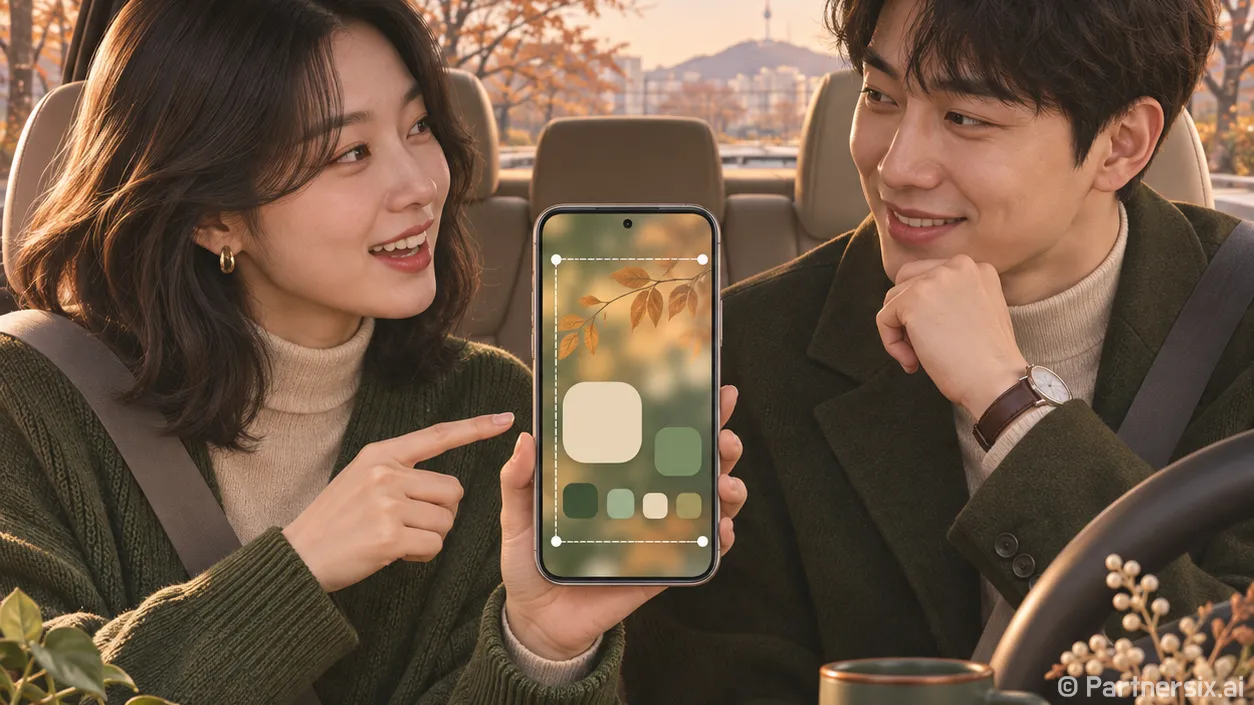
얼마 전 차 안에서 휴대전화 내비게이션을 켜려는데, 새로 바꾼 배경화면 때문에 앱 아이콘 이름이 잘 보이지 않았습니다. 사진 크기를 줄이면 해결될 줄 알았는데 화면에서 잘리는 위치만 달라지더군요. ‘배경화면 앱크기’를 맞추려면 사진의 픽셀 수, 아이콘 크기, 배경화면 앱의 저장 공간을 먼저 구분해야 합니다. 이름은 비슷해도 각각 조절하는 곳이 다릅니다.
사진이 잘린다면 화면 비율부터 확인하세요
배경화면에 쓸 사진은 용량보다 가로세로 비율이 중요합니다. 예를 들어 화면 해상도가 1080×2400픽셀이라면 비율은 20:9입니다. 같은 1080픽셀 너비라도 높이가 1920픽셀인 사진은 비율이 달라서, 화면을 가득 채우는 과정에서 일부가 확대되거나 잘릴 수 있습니다. 반대로 사진 전체를 보이게 맞추면 빈 공간이 생길 수 있고요.
휴대전화 설정에서 화면 해상도를 확인한 뒤, 사진 편집 앱의 자르기 기능으로 그 비율에 가깝게 맞추면 예측하기 쉽습니다. 다만 배경화면 설정 화면에는 미리보기를 확대하거나 위치를 옮기는 기능이 들어 있는 경우가 많습니다. 인물 얼굴이나 글씨처럼 꼭 보여야 하는 부분은 화면 가장자리에 두지 않는 편이 안전합니다. 잠금화면의 시계, 홈 화면의 위젯이 사진을 가리는지도 설정 전에 확인해야 합니다.
앱 아이콘이 작아 보일 때는 사진을 수정하지 마세요
배경화면을 바꾼 뒤 ‘앱크기’가 달라진 것처럼 느껴지는 경우가 있습니다. 밝고 복잡한 사진 위에서는 아이콘 경계가 흐려져 작아 보이기도 합니다. 실제 아이콘 크기는 대체로 홈 화면의 격자 수나 디스플레이 크기 설정에 영향을 받습니다. 사진 파일의 픽셀 수를 늘려도 아이콘 자체가 커지지는 않습니다.
안드로이드 휴대전화라면 홈 화면을 길게 눌러 홈 화면 설정이나 격자 설정을 찾아보세요. 같은 화면에 배치하는 아이콘 수를 줄이면 아이콘이 더 크게 표시되는 기종이 있습니다. 화면 설정의 ‘화면 크기’ 또는 비슷한 항목을 조절하는 방법도 있지만, 이 경우 글자와 다른 화면 요소까지 함께 커질 수 있습니다. 아이폰은 홈 화면 사용자화 메뉴에서 아이콘 표시 크기를 선택할 수 있는 소프트웨어 버전이 있으므로, 사용 중인 기기의 메뉴를 확인하는 게 정확합니다.
차량 거치대에 휴대전화를 놓고 내비게이션을 자주 쓴다면 이 차이가 더 크게 느껴집니다. 운전 중 화면을 만져 크기를 조절하기보다 출발 전에 아이콘과 글씨가 한눈에 읽히는지 확인하는 편이 좋습니다. 배경화면도 도로 사진처럼 선과 색이 많은 이미지보다, 아이콘이 놓이는 부분이 단순한 사진이 보기 편합니다.
배경화면 앱의 저장 공간이 걱정될 때
‘배경화면 앱크기’가 앱이 차지하는 저장 공간을 뜻할 수도 있습니다. 여기서는 설치 파일 크기만 보면 부족합니다. 배경화면을 내려받거나 미리보기를 여러 번 열면 이미지 파일과 임시 데이터가 쌓일 수 있기 때문입니다. 휴대전화의 설정에서 해당 앱의 저장 공간을 열면 앱 자체의 크기와 데이터 또는 캐시가 구분되어 표시되는 경우가 많습니다.
캐시가 커졌다면 먼저 앱 안의 다운로드 목록을 확인하고, 필요 없는 사진을 지우는 순서가 무난합니다. 저장 공간 설정에서 캐시를 지우면 임시 파일을 줄일 수 있지만 다음에 이미지를 열 때 다시 내려받아야 할 수 있습니다. ‘데이터 삭제’는 캐시 삭제와 다릅니다. 로그인 상태, 즐겨찾기, 앱 설정까지 초기화될 수 있으니 표시된 항목을 읽고 선택해야 합니다.
직접 만든 배경화면을 저장할 때도 파일 형식에 따라 용량 차이가 납니다. 사진은 JPEG나 WebP로 저장하면 용량을 줄이기 쉬운 편이고, 선명한 글씨나 투명한 부분이 필요한 그림은 PNG가 적합할 수 있습니다. 예를 들어 같은 크기의 사진 두 장도 색과 무늬가 복잡한 쪽이 더 큰 파일이 될 수 있어, ‘몇 픽셀이면 몇 MB’라고 고정해서 말할 수는 없습니다.
설정 전에 미리보기를 보는 순서
먼저 휴대전화 화면 비율에 맞춰 사진을 자르고, 배경화면 설정 화면에서 중요한 피사체가 잘리지 않는지 확인합니다. 다음으로 홈 화면을 열어 아이콘과 글씨가 읽히는지 봅니다. 이때 아이콘이 작다면 홈 화면 격자나 화면 크기 설정을 조절하고, 사진 때문에 구분이 어렵다면 아이콘 뒤쪽이 단순한 이미지로 바꾸는 게 낫습니다. 배경화면 앱의 저장 공간을 확인하면 화면 표시 문제와 용량 문제를 따로 해결할 수 있습니다.
사진 한 장이 마음에 들어도 실제 홈 화면에서는 시계와 위젯, 앱 이름까지 함께 보여야 합니다. 저는 차에 휴대전화를 거치한 상태에서도 자주 쓰는 앱이 바로 눈에 들어오는지를 기준으로 배경화면을 고릅니다. 픽셀 수를 무작정 키우는 것보다 그 확인 과정이 훨씬 효과적이었습니다.